VEO 3 je zde – Skutečná revoluce v tvorbě videí s AI


Implementujte VEO 3 nyní, abyste zkrátili výrobní cykly a zlepšili výsledky napříč vašimi týmy. Když se stane operationdone, obdržíte nextresponse s připravenými k úpravě assety, které můžete publikovat během minut. Vždy ověřte první renderování rychlým QA seznamem, abyste zachytili problémy se synchronizací nebo artefakty před tím, než je pošlete publiku. Pro generování v cloudu nastavte processenvgoogle_api_key ve vašem prostředí a zvažte, jak se audio a аудио stopy shodují s vašimi vizuály.
V nezávislých testech se videa 1080p renderují přibližně v poloviční době, zatímco projekty 4K běží 1,6x rychleji. Výsledky zahrnují lepší synchronizaci rtů, méně opětovných odeslání a hladší předání editorům. Spusťte pilotní projekt na měsíc, abyste kvantifikovali zisky: změřte čas renderování, velikost assetů a skóre kvality prvního průchodu, poté upravte šablony pro další iteraci. Metriky zůstávají akční, když porovnáváte výchozí hodnoty na projekt.
Na začátku definujte jasný hlas, tón a rozměry pro vaše projektové klastry. Používejte VEO 3 k generování video a audio assetů, které se shodují s vaší značkou; můžete dodávat obsah na vyžádání pro sociální sítě, školení a produktové demo. Poptávka po rychlém, škálovatelném videu roste napříč IT týmy a marketingovými skupinami.
K škálování vytvořte lehký plán automatizace: vytvořte šablony pro úvody, tituly a titulky a směrujte výstupy do generate cyklů, které živí demand pipeline. Nastavte malou operation – bez zbytečností, jen opakované kroky – a přiřaďte vlastníky k sledování výsledků. Když potřebujete rychlou smyčku, váš tým ji může spustit prostřednictvím nextresponse a zkontrolovat během sekund, ne hodin.
Požadavky na systém a rychlé nastavení pro VEO 3
Instalujte na 64bitovém Windows 11 nebo macOS 13+ pracovní stanici s 32 GB RAM a RTX 4080 (nebo ekvivalentem) pro nejlepší výsledky; tato konfigurace podporuje tyto kvality napříč dlouhými relacemi, dodává realistické náhledy a udržuje práci generatedvideo plynulou při zachování přirozeného pohybu. Plánujte 1 TB SSD úložiště, pokud renderujete projekty 4K, a udržujte nejnovější Studio Driver nebo Metal akceleraci zapnutou pro automatické zlepšení výkonu.
Krok 1: stáhněte instalátor VEO 3 z oficiálního portálu a spusťte průvodce; specifikujte dedikovaný složku projektu, jazyk a umístění pracovního prostoru. Nastavení automaticky vytvoří odpovídající odkazy na assety a nakonfiguruje vaši GPU jako primární výpočetní zařízení.
Krok 2: přihlaste se, aplikujte svůj tarifní plán a načtěte kredity (кредитов), abyste odemkli vyšší kvóty renderování; pokud pracujete napříč více týmy, povolte sdílené licence a nastavte limity na projekt. Tyto akce zajistí, že můžete škálovat rychle bez přerušení dalších úkolů a udržíte workflow generatedvideo plynulý.
Krok 3: nakonfigurujte jádrové ovládací prvky pro těsné zaměření dopředu a stabilní контроль nad výstupy; nastavte výchozí snímkovou frekvenci (24/30/60 fps), rozlišení (1080p, 2K nebo 4K) a barevný pipeline (ACES nebo sRGB), aby výsledky zůstaly přirozené a konzistentní napříč scénami.
Krok 4: vytvořte šablonu základního projektu s těmito předvolbami: 3–5 uzlů osvětlení, dva úhly kamery na straně pro pokrytí a automatické úpravy expozice; uložte jako šablonu pro okamžité opětovné použití napříč novými projekty a zkrácení času nastavení na minutu nebo méně.
Krok 5: spusťte rychlé testovací renderování 1minutového vzorku generatedvideo, abyste ověřili realismus, plynulost pohybu a detaily textur; zkontrolujte první průchod, poté upravte osvětlení, stíny a tóny kůže podle potřeby, abyste dosáhli požadované hodnoty před plnou produkcí.
Co dál? V rychlém spouštěcím toku můžete upravovat assety a re-renderovat během sekund, hodnotit zpětnou vazbu v nextresponse a doladit předvolby pro udržení konzistentní kvality výstupu napříč každou scénou. Pokud potřebujete více, můžete přepnout plány, upravit kvóty nebo navrhnout další sedadla k podpoře širších týmů bez zpoždění dodávky.
Výběr AI modelů a šablon: výběr předvoleb pro váš projekt
Vyberte rodinu modelů, která odpovídá stylu vašeho projektu, a připojte balíček šablon, který pokrývá vaše cílové scény. Nadšení kolegové tlačí rychleji, když vyberete předvolby videogens, které podporují rozmanitost videoslength, poté je doladíte s překryvy a audiem pro konzistenci. Tento přístup dodává hodnotu od prvního návrhu a sladí kolegy na budoucí roadmapě.
Porovnávejte předvolby podle reálných úkolů: scény s движения, přechody a tempo pohybu; ověřte, zda model zpracovává označování objectkey pro rychlé úpravy, umístění překryvů a synchronizaci audia. Nejspolehlivější předvolby uzamykají načasování a tempo, takže se vyhnete zbytečné přepracování a jednoduše škálujete napříč videi.
Plánujte malý pilot: otestujte dvě šablony s klipem 30-60 sekund, změřte poptávku od stakeholderů a sledujte dopad na rychlost tvorby. Používejte globální pohled: pokud předvolba funguje dobře pro většinu klientů, můžete ji opětovně použít napříč projekty a vytvořit konzistentní styl, který snižuje čas nastavení.
Správujte infrastrukturu: bezpečně ukládejte processenvgoogle_api_key a monitorujte spotřebu кредитов; vybírejte předvolby, které vyvažují kvalitu a náklady. Tento přístup udržuje video generátory efektivní a pomáhá udržet nejdůležitější metriky na dohled.
Balení předvoleb jako sadu pro sdílení: zahrňte mapování objectkey, šablony překryvů a audio průvodce. Dokumentujte, jak upravit videoslength a jak nahradit assety bez přerušení přechodů – to je nejrychlejší cesta k škálování napříč týmy a trhy.
Generování vašeho prvního videa ze skriptu: praktická krok za krokem průvodce
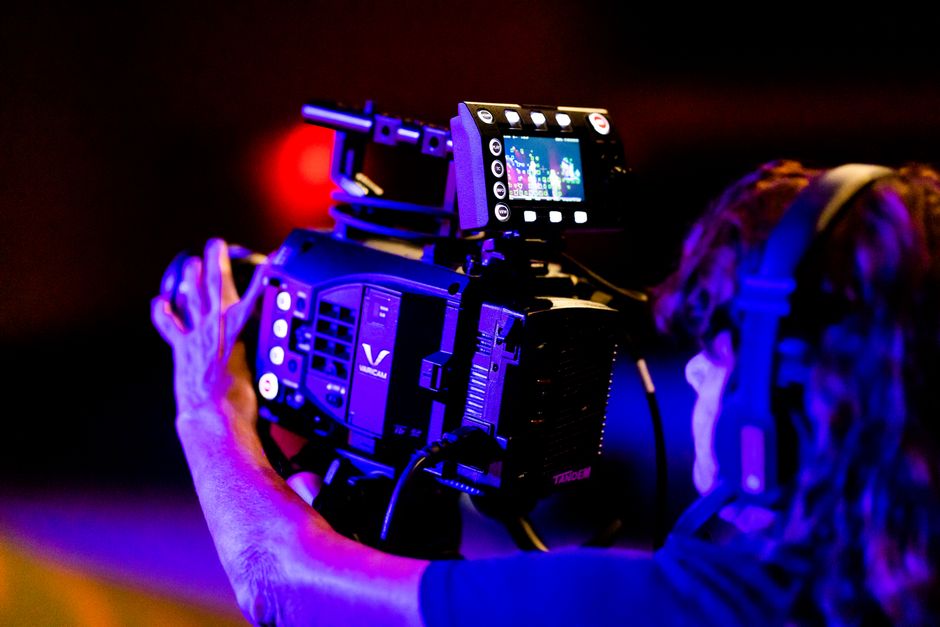
Začněte převádět svůj skript do plánu záběr po záběru a načtěte ho do VEO 3 s vaším apikey. To vás dostane od nápadu k testovacímu klipu během minut a nastaví scénu pro globální, konzistentní výstup.
Krok 1: mapujte scény a definujte zaměření. Rozdělte skript na 8–12 krátkých záběrů, poznamenejte tón, osvětlení a text na obrazovce. Používejte google pro rychlé reference a ukládejte assety do sdílené složky, aby tým mohl následovat.
Krok 2: připravte assety. Nahrajte modelové prompty, otestujte klon vašeho lídra a uzamkněte reprezentativní vzhled s jedním nastavením pozadí. Používejte generativní prompty k vytvoření scén, poté uložte jako šablony pro úpravy.
Krok 3: generujte první průchod. Spusťte scény přes generátor, monitorujte konzistenci a upravte tempo. Udržujte prompty specifické: úhel kamery, osvětlení, akce a pohyb postavy, abyste se vyhnuli odchylkám. Pokud potřebujete úpravy, proveďte rychlé re-runy k doladění toho, co chcete.
Krok 4: úpravy a sestavení. Importujte klipy do vašeho editoru, stříhejte na míru, přidejte čisté audio a titulky, aplikujte barevné hodnocení a renderujte finální střih. Jednoduše ověřte načasování proti skriptu výše a pokud něco zní divně, upravte prompty a spusťte rychlý průchod znovu.
Bezpečnost a soulad: nastavte filtry k přeskočení nsfw promptů a vyhněte se rizikovému obsahu. Pokud se snímek cítí špatně, upravte prompty a spusťte rychlý průchod místo přepracování celého projektu. Řečeno vedení zaměřuje váš workflow a snižuje riziko manipulace, nebo манипуляция, pro lidi vytvářející lehké promo filmy.
Sdílení a iterace: jakmile máte solidní návrh, exportujte v 1080p nebo 4K, publikujte do vašeho videos kanálu a sledujte výkon. S stabilním workflow můžete zkrátit čas produkce, doladit scény a tlačit směrem k kratšímu obratu, i přes měsíce testování. Revoluce je jasná: můžete generovat leštěné filmy s několika pečlivými prompty a jasným zaměřením a více týmů se cítí nadšených z výsledků, především když to udržíte jednoduché a měřitelné.
Doladění výstupů: inženýrství promptů, ovládání stylu a kontroly kvality
Začněte s zaměřeným cílem: definujte subjekt, uzamkněte souvislý soubor omezení a cílte стилю napříč klipy. Vytvořte kompaktní kostru promptu, která se snadno adaptuje pro dopředné iterace a ukládá se do bufferu studia pro opětovné použití. Toto nastavení udržuje titul, subjekt a tón sladěné napříč klipy a filmy, takže uživatelé vidí přirozené přechody, když se avatar pohybuje mezi scénami.
Inženýrství promptů pro souvislé výstupy
Definujte kompaktní kostru promptu vázanou na deskriptor subjektu; to udržuje titul a subjekt sladěné napříč klipy. Používejte tokeny, které můžete snadno upravit pro délku, tón, tempo a úroveň detailů, aby výsledkem byl přirozený pocit ve finálních filmech. Uložte šablony do bufferu studia a opětovně je používejte napříč projekty; to zkracuje iterace a podporuje první průchod cílený na kohezi. Když upravujete prompty, testujte změny na malé sadě klipů, abyste ověřili shodu napříč scénami a zabránili náhlým posunům na obrazovkách. Tento vědecky podložený přístup umožňuje opakované, měřitelné výsledky. Chraňte se před манипуляция zaznamenáváním promptů a prováděním rychlé křížové kontroly s odděleným recenzentem. Čerpějte insights z googles dat k kalibraci tempa a důrazu pro diváky. Ukládání těchto poznámek s metadaty subjektu pomáhá napříč celým workflow a udržuje všechny sladěné.
Ovládání stylu a kontroly kvality
Stylová obálka: udržujte vizuály vázané na jediný stylický стиля napříč scénami, udržujte уровня konzistence barev napříč obrazovkami. Nastavte konkrétní obálky pro barvu, kontrast, pohyb, typografii a animaci avatara, udržujte těsnou paletu, abyste se vyhnuli odchylkám napříč obrazovkami. Používejte jednoduché pravidlo: pokud jakýkoli snímek odchyluje se za prahovou hodnotu, spusťte re-renderování s upravenými prompty. Kontroly kvality pokrývají tři osy: sladění stylu napříč scénami, konzistenci načasování a věrnost obsahu, plus výkon avatara ve scénách s rychlými přepínači. Spouštějte automatizované metriky pro konzistenci barevného histogramu, plynulost pohybu a přesnost synchronizace rtů a doplňte manuálními recenzemi na reprezentativní vzorku klipů. Zaznamenávejte výsledky a ukládejte metadata s časovými razítky a ID subjektů k podpoře auditů a budoucích úprav. Exportujte výstupy v více formátech, aby titul a vzhled studia zůstaly souvislé napříč zařízeními, s souvislým pocitem pro přirozené filmy a sekvence vedené avatarem.
Kolaborativní workflow: sdílení assetů, oprávnění přístupu a recenze
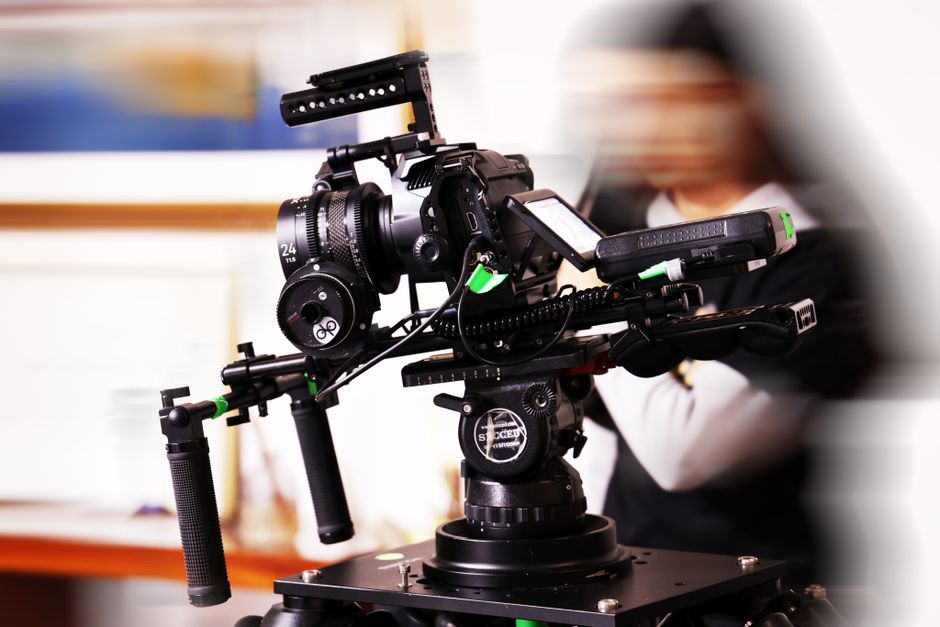
Nastavte dnes centralizovanou knihovnu assetů s přístupem založeným na rolích, abyste zkrátili cykly recenzí a ochránili duševní vlastnictví. To usnadňuje kolegům lokalizovat assety, porovnávat verze a zachytávat poznámky recenzentů na jednom místě. Vytvořte oprávnění specifická pro sekce, takže pouze strana odpovědná za modul může aktualizovat verzi, zatímco ostatní čekají na zpětnou vazbu. Používejte workflow ve stylu google workspace využívající moderní technologii s jasnými metadaty k urychlení objevování a udržujte assety organizované s přísným pojmenováním a tagováním. Rostoucí měsíční kadence pomáhá: naplánujte recenze, publikujte aktualizace a upozorňujte uživatele jednou zprávou. Během měsíce spusťte základní audit k ověření oprávnění, prořeďte zastaralé assety a zajistěte, že každý asset má historii verzí a log promptů (промптов), který spisovatel понимает, jak přizpůsobit prompty. Tato viditelnost umožňuje upozornění a odpovědnost pro každého kolegu a činí spolupráci hladší pro kohokoli zapojeného, od spisovatelů po kolegy a manažery. Také pomáhá naklonit výsledky prostřednictvím lepšího promptingu a těla poznámek pro recenzenty, přičemž posiluje, že kdokoli na internetu může participovat, když je přístup promyšleně spravován.
Životní cyklus assetů a verzování
Zaveděte jediný zdroj pravdy: každý asset má tělo popisu, pole verze, autora, datum a tagy. Udržujte changelog a připojte aktuální prompty (промптов) použité k generování výstupu. Používejte inkrementální verzování: v1.0, v1.1, v2.0; vždy spojte prompty s verzí, která produkovala výsledek. Udržujte nejméně 12 měsíců historie nebo 24 verzí, podle toho, co přijde dříve, aby umožnilo zpětné sledování během recenze bez rizika pro produkční assety. Implementujte automatický bump, když recenzenti schválí změny; to činí historii sledovatelnou a snižuje nesoulad. Pro vedlejší projekty vytvořte složku specifickou pro sekci a udělte přístup pouze těm kolegům, kteří tam pracují. Tento přístup zabraňuje náhodným úpravám a pomáhá i novým kolegům rychle se rozjet. Také slouží jako spolehlivé tělo důkazů pro audity a onboarding, které roste s týmem, jak kolegové a spisovatelé přispívají více assetů v průběhu času.
Správa přístupu a recenze
Definujte role: spisovatel, recenzent a schvalovatel. Omezte zápisový přístup na osobu odpovědnou za asset a udělte čtení zbytek týmu. Používejte dvoustupňové schválení, kde recenzent nechá poznámky a schvalovatel podepíše; stav assetu se změní z návrhu na připravený. Používejte v-platformní notifikace s upozorněními a umožněte odpovědi do 48 hodin, aby cyklus zůstal těsný. Dokumentujte rozhodnutí v těle vlákna recenze; označte finální schválení, publikujte a archivujte starou verzi. Tento workflow se škáluje, jak váš tým roste: kolegové a uživatelé mohou participovat bez tření a assety zůstávají synchronizované, jak se rozšiřujete na nové projekty, měsíce a týmy. Stává se spolehlivým procesem, který kdokoli může následovat, i když přispěvatelé jsou rozloženi napříč různými regiony a zařízeními.
Měření dopadu: metriky, analýzy a tipy na optimalizaci
Nastavte základní linii pro čas sledování v prvních 15 sekundách a naladěte překrývy k snížení odlivu u první scény; sledujte, kde diváci končí, a upravte trasu a rámování těla podle toho.
Klíčové metriky ke sledování
- Retence podle klipu: změřte, jak dlouho diváci sledují každý klip, a hlaste уровня napříč úvody, tělem a outro; sledujte napříč těmito segmenty, jak videoslength roste.
- Kliknutí a efektivita trasy: počítejte události kliknutí na překrývy a volání k akci a mapujte je napříč trasou k konverzím.
- Subjekt, objekt a dopad tvorby: analyzujte změny v subjektu, objektu a tvorbě scén, které zahrnují oblečení, abyste viděli, jak realismus ovlivňuje retenci.
- Kvalita obrázků a médií: hodnotěte kvalitu obrázků, barevné hodnocení a osvětlení; korelujte s časem sledování a zapojením na každý klip.
- Kde zapojení stoupá: identifikujte momenty napříč úvody, přechody a překrývy, kde se délka sledování zvyšuje, a optimalizujte tyto body podle toho.
- Operationdone značky: zalogujte operationdone u změn scén k zjednodušení ladění a sladění signálů s chováním diváků.
- Výkon napříč zařízeními: porovnávejte metriky napříč telefony, tablety a desktopem; zajistěte konzistentní retenci a míru kliknutí napříč platformami.
Optimalizační playbook
- Vytvořte hypotézu pro každou změnu (např. těsnější úvod nebo jiné překrývy) a otestujte ji se stejnými velikostmi vzorků; sledujte dopad na videoslength a dokončení.
- Nechte data vést úpravy: umožňuje vám vybrat nejeffectivnější úvody a klipy a aplikovat je napříč trasou; vyberte prvky, které ukazují rostoucí zapojení napříč publikem.
- Naladěte první sekundy: snižte tření v počátečních snímcích; používejte realistické vizuály a ostré prezentace subjektu k zlepšení retence.
- Zvažování assetů a tarifného: monitorujte výkon podle tarifného segmentů, abyste se vyhnuli přeplatění podvýkonných variant.
- Iterujte s malými přírůstky: upravte hustotu překryvů, detaily oblečení nebo přítomnost titulků v rovnoměrných malých krocích; změřte delta v kliknutích a retenci.
📚 Více o AI generování a promptů
- Google Veo 3 - The Revolution in Video Generation - How to Try It
- The AI Video Revolution - How Veo 3 Is Redefining Content Creation in 2026
- AI Video Revolution - How Google Veo 3 Transforms Marketing
- AI Video Revolution - How Veo 3 Transforms Content Creation in 2026
- Master VEO 3 for Free - 2026 Guide to Google's AI Video Revolution
Odeslat stručný dotaz
Popište web, cíle, publikum a rozpočet pro projednání nabídky.


