Návod k Veo 3 - Jak generovat úchvatná videa se zvukem
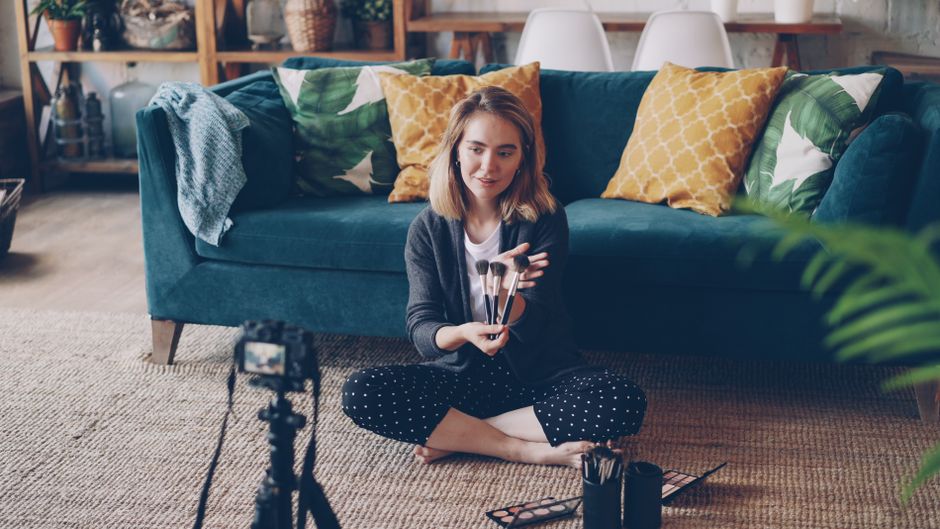
Začněte s úzkým promptem: popište náladu, délku a publikum pro projekt, poté namapujte strukturu na úplný oblouk. Používejte prompting k nastavení scény o filmovém stylu a vyberte jasnou audio stopu na začátku, aby vedla vizuály. Když si představíte diváka, představte si brýle rámující scénu a ostřící emocionální nápovědu, kterou chcete zasáhnout v jednom průchodu.
Veo 3 působí jako všestranný nástroj, který spojuje vizuály s audiem. Ve vašem promptu načrtněte klíčové animace, přechody a tok scén, které chcete pokrýt. Zvažte možnosti pro světlo, barvu a pohyb a vyberte platformy, na které chcete publikovat, aby výstup odpovídal očekáváním publika.
Vyvažte tempo oddělením dějství záměrnou strukturou a udržujte emoci v popředí. Používejte ovládací techniky k úpravě načasování mezi narací a vizuály; sledujte otáčky v příběhu, aby každá rytmická jednotka dopadla. Pokud plánujete vlogy nebo krátké klipy, udržujte sekvenci úzkou a předvídatelnou pro opakované diváky.
Konkrétní kroky: Vyberte šablonu, která odpovídá délce vašeho videa. Vytvořte prompt se scénami podle scén, zaznamenávejte, kdy přepnout animace nebo překrýt text. Připojte audio podklad a otestujte tok na každé platformě. Exportujte v plném rozlišení a zkontrolujte výsledek na několika přednastaveních zařízení.
Diskuse o technikách vám pomohou zdokonalit produkci: prohlédněte si různé přístupy pro filmy a vlogy, porovnejte doručení emocí a iterujte, dokud vyváženost nepůsobí přirozeně. Používejte nástroj k experimentování s promptingovými styly, poté se vraťte k vaší strukture, aby se zlepšila jasnost. Při publikování odkazujte na své publikum stručnými popisy a jasným výzvou k akci.
Navrhněte audio-first storyboard pro projekty Veo 3
Přijměte audio-řízený storyboard: sladěte každou audio nápovědu se záběrem, takže tempo a přechody jsou ovládány zvukem. Nechte rytmus hlasu a ambientní textury řídit sekvenci od prvního snímku po poslední.
Definujte cíl v praktických termínech: identifikujte tři výsledky – autentický tón, relevance k reálnému světu a jasné závěry. Namapujte prostředí na cíle: kancelář, kavárna, ulice a domácí studio, zajistěte, aby každá scéna byla bohatá obsahem, ale stručná. Shromážděte řádky dialogu a potenciální text titulky z trendů Google, aby zachytily autentické konverzační výrazy.
- Rozsah a prostředí: Definujte 3-4 reálná prostředí (kancelář, kavárna, ulice, domov) a přiřaďte každému tematický cíl. Není ztracený snímek, takže naplánujte 6-8 záběrů na prostředí pro udržení plynulého postupu.
- Mapa dialogu: Napište stručné řádky (slova), které budou vysloveny, a naplánujte odpovídající titulek, zajistěte, aby textové překryvy zůstaly čitelné. Používejte konzistentní písmo a barvu pro titulky, aby se udržela konzistence napříč scénami. Propojte mluvený obsah s na-obrazovkovým textem pro jasnost.
- Mapování audio na vizuály: Pro každý záběr nastavte audio nápovědu (hlas, ambient, nebo efekt). Používejte nápovědy k přepínání záběrů nebo úpravě úhlů kamery; nechte ozvěnu klíčových frází a ambientní textury řídit přechody. Udržujte kontrolu nad hlasitostí pro udržení přesné jasnosti hlasu.
- Postavy a autenticity: Představte ženu jako ohnisko v konverzacích; udržujte dialog přirozený; ukazujte autentické mikroreactions a tělesný jazyk pro zvýšení realismu; používejte rekvizity jako brýle k posílení důvěryhodnosti.
- Text a překryvy: Naplánujte na-obrazovkový obsah, který podporuje, ale nepřeváží. Používejte text titulky, který se shoduje s audiem; omezte na 2 řádky na snímek a udržujte délku řádku pod 9 slov na řádek; zajistěte čitelný kontrast.
- Prototyp a experiment: Vytvořte 30-60sekundový pilot. Experimentujte s tempem, výměnami prostředí a zvukovými krajinami. Iterujte na základě zpětné vazby k zdokonalení načasování a přesné délky každého záběru.
Praktické tipy
- Udržujte titulky stručné; omezte na 2 řádky na snímek s 6-9 slovy na řádek pro čitelnost.
- Udržujte konzistenci obsahu: stejná písma, barvy a pozice titulků napříč storyboardem.
- Dokumentujte kontrolní body, kde audio nápovědy určují přechody záběrů, aby workflow zůstal přesný.
- Zakotvěte vizuály v detailech reálného světa: každodenní prostředí, relatable rekvizity a přirozené osvětlení.
- Používejte plynulé přechody: jemné vyblednutí nebo cross-dissolves k zachování narativního toku.
- Využívejte konverzace: hlavní žena s několika podpůrnými hlasy pro autenticity a inteligenci ve výměnách.
- Připravte se na možné edity: anotujte alternativní záběry nebo titulky k testování různých výsledků.
Připravte a importujte čisté audio pro přesnou synchronizaci s vizuály
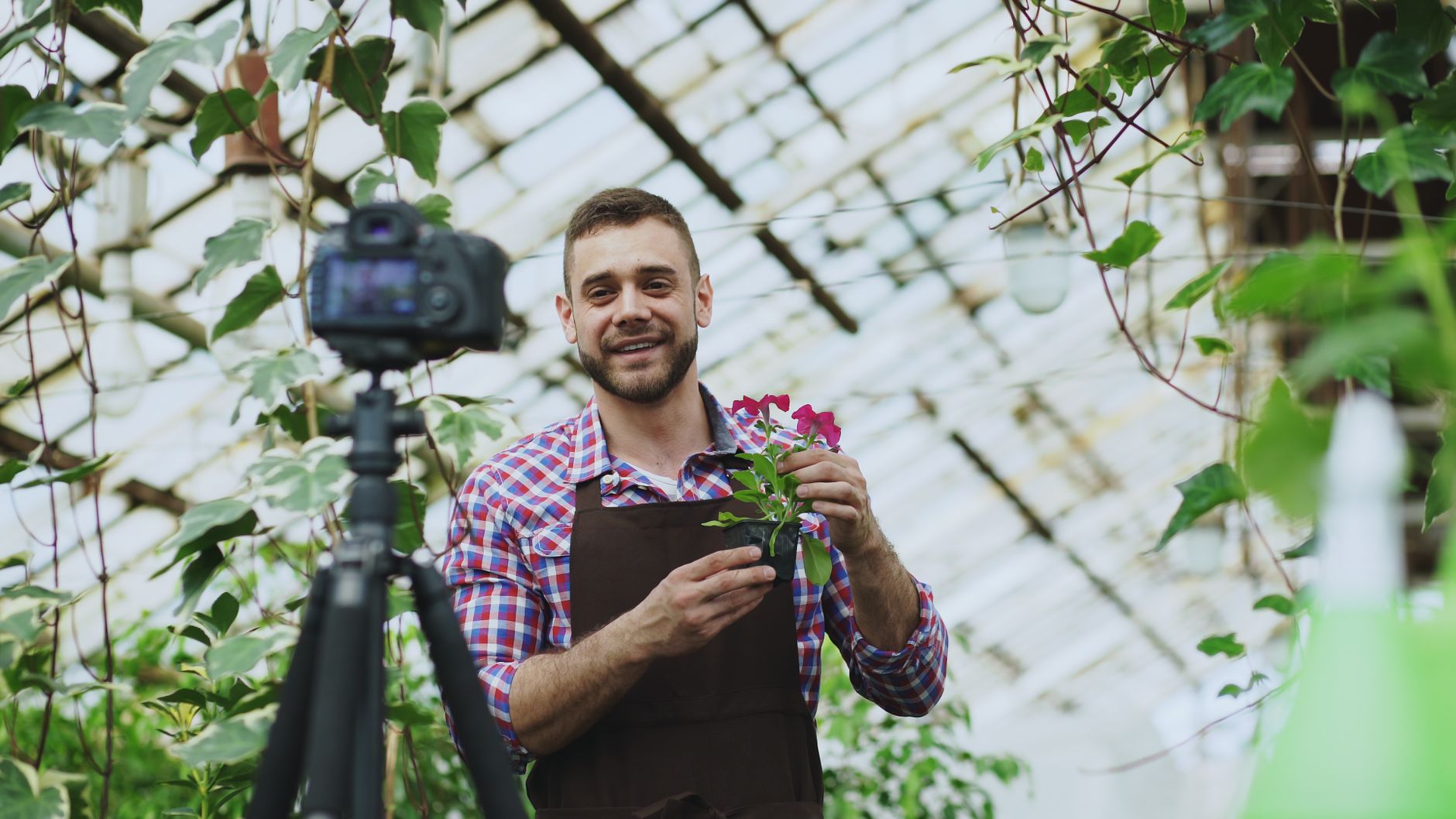
Nahrávejte s dedikovaným audio rekordérem na 24-bit/48 kHz, umístěte blízké mikrofon na subjekt a zachyťte dřevěný plesknutí s klapkou, aby se vytvořila přesná sync nápověda; exportujte jako WAV a importujte do Veo 3, aby se začalo.
Základní kroky: aplikujte high-pass filtr na 20 Hz, vyřežte 50/60 Hz hučení, pokud je potřeba, odstraňte DC offset a spusťte lehkou redukci hluku na room tone; udržujte špičky kolem -6 dB, aby se zabránilo clippingu, poté normalizujte na -3 dB po editacích; exportujte jako WAV 24-bit/48 kHz. Pokud licencujete externí audio později, dávejte pozor na poplatky. Poznámka: drahé vybavení není vyžadováno; čistá signální cesta a dobrá technika přinášejí čisté výsledky. Udržujte kopii surového záznamu zde.
Importujte do Veo 3 vytvořením dedikované audio stopy, nastavte vzorkovací frekvenci projektu na 48 kHz a importujte WAV jako 24-bit soubor. Povolte beat snapping a clap markery; sladěte plesknutí s prvním snímkem vizuálního řezu, kde audio setkává vizuály, a pokud váš footage běží na 23.976 fps, nastavte offset odpovídajícím způsobem.
Během editace ověřte zarovnání na různých přehrávacích zařízeních, protože latence se liší podle sluchátek a reproduktorů; upravte jakýkoli drift posunem audio stopy v malých frame krocích a znovu zkontrolujte timeline, dokud se vizuály nesetkají čistě. Tato disciplína zachovává vizuály a zvyšuje dopad.
Praktické úvahy: experimentujte s vzory a přechody, aby rytmus zůstal přirozený; používejte dynamiku k ovládání emocí bez převládání dialogu; reddit vlákna často sdílejí rychlé tipy pro crossfades a ambience; poznámka od Johna, filmaře, ukazuje, že přesná sync dělá scénu dramatickou a autentickou; fyzika latence znamená, že můžete potřebovat několik frame offsetů a jemné ladění pomocí automatizace k udržení soudržnosti.
Synchronizujte dialog, hudbu a zvukové efekty s vizuálními beaty
Používejte beat mapu k zarovnání na-obrazovkových akcí s audio nápovědami. Vytvořte tři audio lanes: dialog, soundtrack a efekty. Označte momenty na timeline, kde mluvčí doručuje řádky, hudební hit dopadne nebo zvuková nápověda spustí. Zarovnejte načasování dialogu s pohyby rtů a s řezy, doručte koherentní rytmus napříč scénou.
Pište pro situace: udržujte výměny kompaktní a vázané na frame; nechte každou řádku skončit blízko řezu, takže obraz se cítí vázaný na audio. Pro akční momenty umístěte krátké řádky na vizuální otáčky; pro klidnější frames nechte soundtrack dýchat a řeč krátce pauzovat. Frame nápovědy řídí načasování a změny osvětlení frame poskytují jemnou nápovědu k beatu.
Využívejte jazykový model k návrhu možností pro momenty; nakrmte ho krátkými poznámkami o scéně a tónových nápovědách k testování. Vytvořte framework, kde každá sekce videa má kompaktní dialogový blok a odpovídající audio nápovědu. Tato rychlá iterace vám pomůže rychle porovnat možnosti a usadit se na silné sekvenci.
Techniky pro audio vyváženost: aplikujte sidechain kompresi k snížení soundtracku pod dialogem; automatizujte úrovně, aby se zabránilo maskování; umístěte zvukové efekty na samostatnou stopu a přidejte ambientní tóny k shodě se scénou. Solidní plán automatizace udržuje soundtrack a slova jasné.
Příklad: záběr venku v přírodě se přepne na ukázku produktu na catwalku; mluvená část dopadne s řezem; soundtrack dopadne na další beat po přechodu; lehký vítr ambience se shoduje se změnou; jemný lesk označí moment.
Plán exportu: renderujte s timecodes pro budoucí edity; udržujte framework jednoduchý pro recenze; ukládejte metadata včetně tagů a poznámek o scénách; to dělá produkci škálovatelnou a opakovatelnou.
Aplikujte expresivní color grading a sonickou texturu k vyjádření nálady
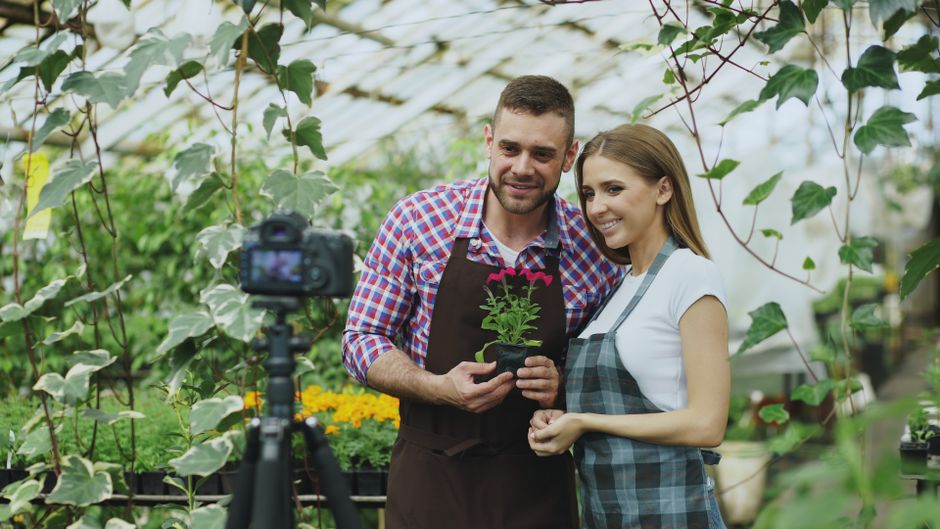
Začněte s base grade, která zachovává tóny kůže a přirozenou barvu. Používejte 2-3 křivky nebo color wheels k nastavení stínů, středních tónů, highlightů; udržujte konzistentní saturaci napříč sekvencí. Tento přístup, který dává vyváženost napříč záběry, odhaluje záměr režiséra jasně a podporuje kinematografii napříč celou lokací, zajišťuje konzistenci. Proces zahrnuje podrobné kontroly k ověření tónů kůže a barvy napříč záběry a technologie za chytrým workflow udržuje grading přístupný pro pedagogy, umělce a hobbyisty stejně.
Praktické kroky color-gradingu
Vytvářejte vzhled jako Lego kostky: solidní base grade, poté mood layer, která cestuje s vašimi scénami. Začněte s neutrálním LUT nebo manuálními křivkami; upravte stíny pro detaily (zvedněte 5-12 %), highlighty, aby se zabránilo clippingu (snižte o 2-3 body) a nastavte two-tone mood (teal stíny, amber highlighty) nebo desatuovaný modrý pro introspekci. Vytvořte mood layers na samostatném nodu k ovládání síly bez změny base grade. Tento kompletní přístup pomáhá udržovat konzistenci napříč změnami lokací a je přátelský k rozpočtům cen, protože mnoho editorů zahrnuje cenově přátelské LUT balíčky nebo vestavěné nástroje. Pro zarovnání kinematografie dokumentujte vzhled v jednostránkovém briefu, který režiséři a pedagogové mohou následovat; Bryant a jiní pedagogové zdůrazňují opakovatelnost, takže umělci ho mohou reprodukovat na jakékoli scéně. Zvažte praktické osvětlovací nápovědy jako glow čelovky k informování barevných rozhodnutí v nočních natáčeních.
Vytváření sonické textury k podpoře nálady
Nejprve uzamkněte jasnost dialogu, poté vytvořte sonickou texturu s úmyslnými hluky a ambience. Používejte lehký kompresor (2:1 nebo 3:1) s attack 20-40 ms a release 100-200 ms k ovládání dynamiky bez robotického zvuku. Vrstvíte jemné environmentální hluky – déšť, vzdálenou dopravu, room tone – k obohacení scény a zabránění plochosti. Přidejte jemný drone nebo low-frequency bed na nízké úrovni k posílení emocionální váhy, poté roll off high frequencies k snížení hiss. Udržujte vyváženost mezi zvukem a obrazem, takže nálada se cítí integrovaná, ne hlučná; tento přístup odhaluje rytmus scény a podporuje záměr režiséra.
Dokončete nastavení exportu a ověřte zarovnání audio-video
Exportujte na 1080p (1920x1080), 30 fps, H.264, two-pass VBR s cílem 14 Mbps a max 18 Mbps; audio AAC-LC, 192 kbps, 48 kHz, stereo; keyframe interval 60 frames; color space BT.709; HDR off. Tento recept transformuje vaši surovou timeline do leštěného masteru, který splňuje specifikace doručení a zachovává charakter, textury a věrnost pohybu. Pokud máte stop-motion segmenty, udržujte frame rate stabilní a vyhněte se dropped frames; to zajišťuje, že vizuály zůstanou konzistentní napříč scénami a každá textura se čte jasně pod osvětlením, které vytváří růžově tónovanou náladu. Také nastavte audio na crisp k podpoře voiceoverů a hudebních nápověd, protože dynamika stopy ovlivňuje, jak publikum vníma prostředí a zvuky lokace.
K ověření zarovnání audio-video znovu otevřete renderovaný soubor ve vašem editoru a povolte audio waveform. Skočte přes mnoho beatů a nápověd: voiceovery, hudební hity a na-obrazovkové akce. Potvrďte lip-sync a načasování s vizuály; hledejte ozvěnu nebo drift a aplikujte malý offset, pokud je potřeba (začněte s ±50 ms a testujte incrementy). Pro scény založené na lokaci zkontrolujte, že ambientní textury a zvuky vybavení zůstanou ukotvené k akci. Ověřte napříč zařízeními renderováním krátké smyčky a zajištěním konzistence v vizuálech a audiu, které splňuje očekávání trhu.
Dále, jemné ladění k udržení konzistence napříč scénami: upravte rychlost nebo transformy, kde pohyb působí mimo, nebo napodobte načasování k zarovnání s rytmem. Spusťte finální průchod použitím pink noise k vyvážení dynamiky, zkontrolujte, že prostředí a voiceovery sedí správně v mixu, a potvrďte schopnost doručit spolehlivé výsledky s mnoha gears ve vašem workflow. Když dokončíte, vaše vizuály a audio by měly být zarovnané, detaily textur zachované a soubor připravený k distribuci.
📚 Více o AI generování a promptách
- VEO 3 Prompt Guide - Crafting Exceptional Prompts for Stunning AI Videos
- Adobe's AI Videos With Audio - Is It Better Than Google's Veo 3?
- Prompt Guide for Google Veo 3 - Create Stunning AI Videos from Scratch
- Instantly Create Stunning 8-Second Videos with Veo 3 Fast API
- 5 Prompts for Creating Videos in Veo 3
Odeslat stručný dotaz
Popište web, cíle, publikum a rozpočet pro projednání nabídky.


