Veo AI vs tradiční editační nástroje – Který zvítězí pro tvůrce?
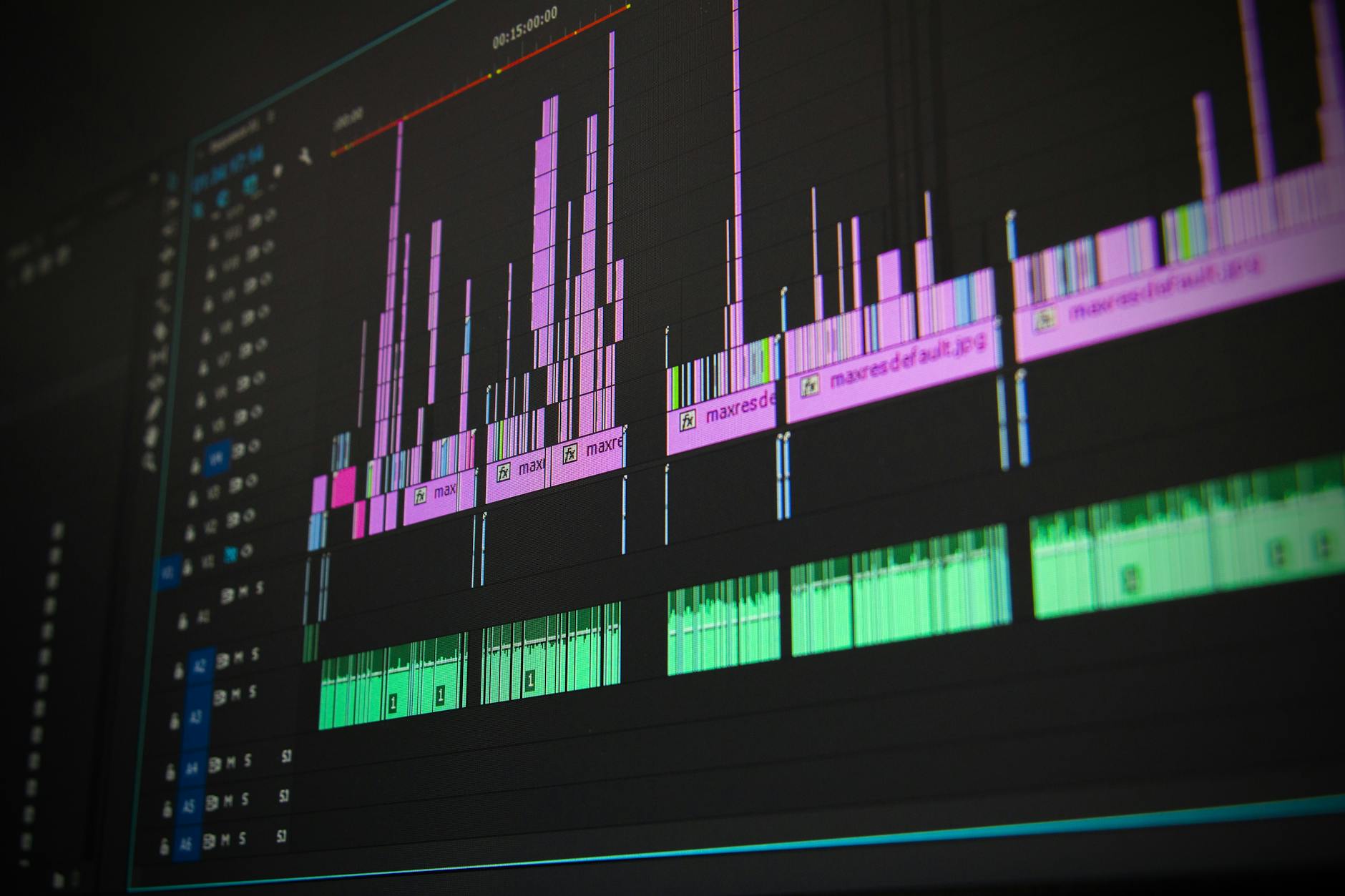
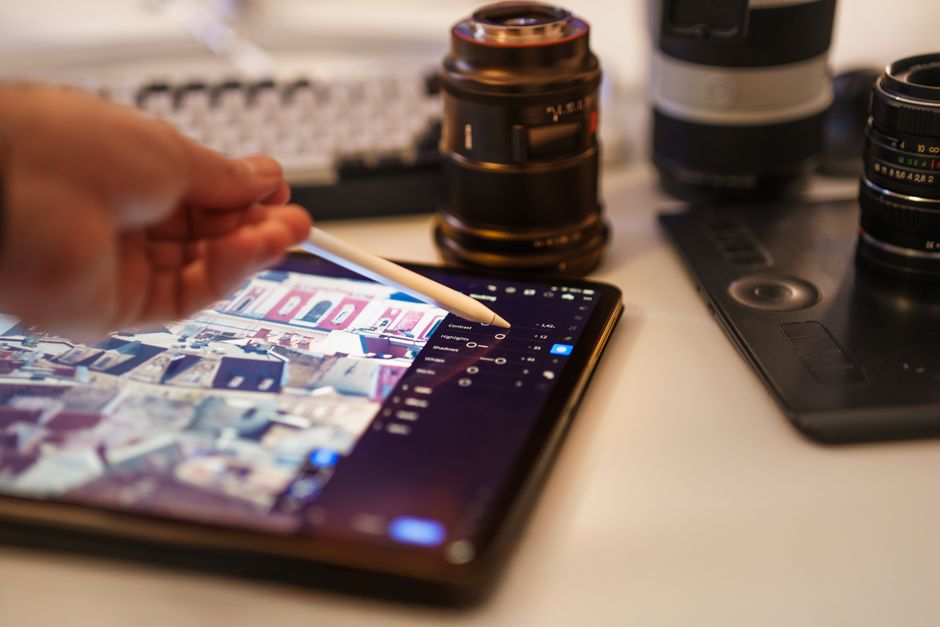
Vyberte Veo AI jako svůj základní nástroj pro většinu projektů; pomáhá snižovat tření při tvorbě, urychluje iterace a posouvá úkoly k dokončeným médiím rychleji.
Veo AI umožňuje automatické hrubé střihy, detekci scén napříč segmenty, návrhy generované AI a plynulý pracovní postup poháněný inteligencí, která sjednocuje editaci, správu aktiv a metadata v jediné aplikaci.
V kontrolovaných testech týmy používající tento přístup hlásily 30–50% snížení času na editaci pro krátký obsah, zatímco cykly iterací klesly z 4–6 na 2–3 a snižuje zátěž revizí napříč segmenty, což přispívá k více dokončeným náčrtům.
Pro nuancované korigování barev, design zvuku a estetiku specifickou pro značku přidejte do pracovního postupu tradiční editační aplikaci, čímž zachováte kontrolu a umožníte člověku vést poslední iteraci před exportem.
Přijměte hybridní přístup: začněte s Veo AI pro hrubé střihy a návrhy generované AI, poté dokončete s vaší důvěryhodnou aplikací pro finální úpravy, čímž vytvoříte koherentní výsledek napříč médii a segmenty.
Časování editací v reálném světě: Porovnání automatického výběru Veo AI s tradičními manuálními edity
Vyberte automatický výběr Veo AI pro edity v reálném čase a spojte ho s cílenými manuálními úpravami pro okrajové snímky. V praktickém porovnání tento přístup slouží jako výchozí bod, snižuje editační cyklus na krátké videa o přibližně 35–50 % a poskytuje konzistentní výsledky napříč škálou scén v reálném čase.
Veo AI funguje automatickou analýzou, která skenuje stíny, pohyb a animace, aby navrhla střihy, přechody a možnosti barevných efektů. Hlavní engine využívá vzorů inspirovaných Gemini pro realistický základ, který mohou schválit v reálném čase, což ušetří minuty na delších projektech a škáluje s vyššími úrovněmi složitosti, přičemž poskytuje zlepšenou přesnost.
Výběr automatizace vs manuálního leštění definuje, kam investujete zdroje, a vyžaduje souhlas od týmů. Vyžadují zkušené editory k úpravě jak kreativních, tak technických vrstev, což často zvyšuje celkový čas a udržuje mnoho výsledků vázaných na jednorázové úpravy spíše než na flexibilní, pokračující pracovní postup.
Praktické pokyny pro tvůrce
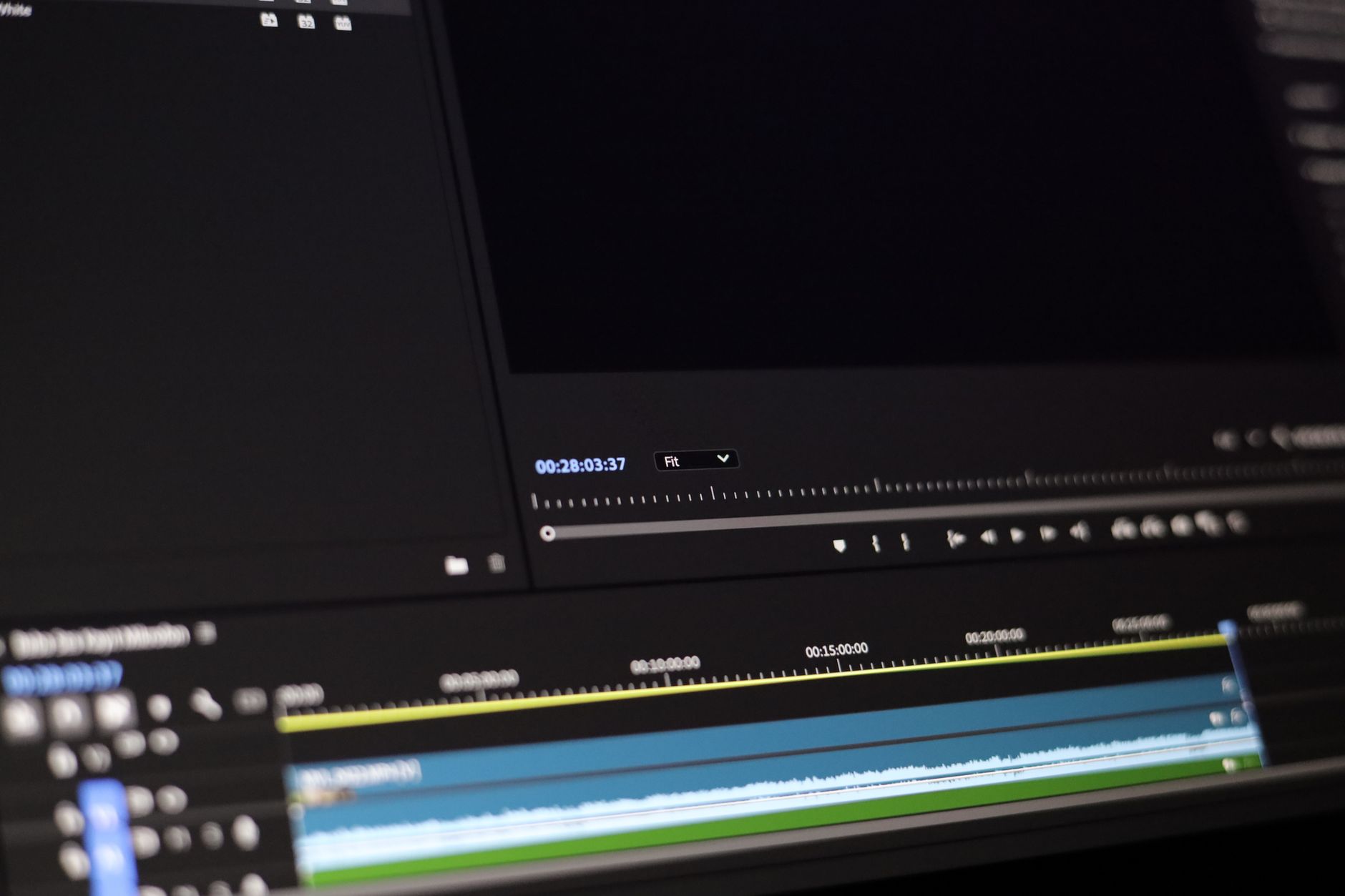
Přijměte dvoustupňový pracovní postup: spusťte automatický výběr Veo AI jako počáteční průchod, poté aplikujte manuální leštění na podmnožinu snímků, kde přesnost nejvíce záleží. Tento přístup funguje dobře pro krátké videa a obsah s rychlým obratem, zatímco umožňuje vyšším úrovňovým projektům uzamknout kreativní záměr s dodatečnými manuálními kontrolami. Nastavte rozsahy pro pohyb, osvětlení a stíny, aby byly konzistentní efekty napříč scénami.
Seznam pro implementaci
Konfigurujte pracovní postup založený na oprávnění k rozhodnutí, které projekty běží automatizované průchody a které dostanou manuální leštění; definujte týmy a role; použijte jednorázové nastavení k přinesení vašich stylových nápověd do automatického výběru; monitorujte výsledky napříč širokou škálou obsahu a mnoha formáty, aby se vyostřil fokus na místa, kde automatizace přináší největší hodnotu. Sledujte metriky jako čas editace, konzistence efektů a schopnost vybrat, které snímky dostanou extra pozornost.
Kvalitní výsledky: Korekce barev, stabilizace a zvuk s Veo AI a Kling
Začněte s Veo AI: automaticky aplikuje korekce barev napříč scénami a stabilizace probíhá v reálném čase, což vás osvobodí k soustředění se na kompozici a vyprávění. Tento pracovní postup primárně řízený aplikacemi byl přijat tvůrci, kteří chtějí rychlé, spolehlivé výsledky napříč b-roll, titulky a klíčové scény, s možností přizpůsobení pomocí křivek a referenčních snímků. Pokud cílíte na konzistenci, můžete aplikovat stejné stupňování napříč obdobími projektu za minutu, i když se můžete vrátit k hrstce snímků pro minutní detaily.
Praktický pracovní postup: barvy, stabilizace a zvuk
Korekce a stupňování barev: Nechte Veo AI nastavit základní expozici a bílou rovnováhu napříč scénami, poté doladěte pomocí křivek k vyvážení stínů, středních tónů a světel. Ačkoli automatizované, můžete snadno upravit jednotlivé snímky, aby se zachovaly minutní detaily a tóny pleti. Výsledek zůstává přístupný na různých displejích a podporuje cíle přístupnosti. Pro příspěvky na sociálních sítích a webu sjednoťte vzhled tak, aby byly detaily ve stínech nebo světlech zachovány; na rozdíl od manuálního stupňování můžete škálovat vybraný vzhled napříč obdobími projektu a napříč Instagram klipy, přičemž zachováte úpravy na scénu. Systém podporuje experimentování se speciálním, kinematografickým vzhledem bez uzamknutí do jediného stylu a můžete investovat čas do sladění barev se sémantikou scény, aby se vyhnuli neshodám.
Stabilizace a pohyb: Stabilizace Veo AI snižuje třes kameru při zachování důležitých detailů; můžete upravit sílu stabilizace od mírné po silnou a povolit zámek horizontu pro krajiny. Pro nejlepší výsledky integrovat stabilizaci s plánováním pohybu kamery napříč scénami a b-roll; klíčem je vyhnout se agresivnímu ořezávání, které střihá titulky nebo snižuje čitelnost textu. Kling přispívá udržením zvuku stabilního s vestavěným zpracováním hluku, takže vizuály působí koherentně i při procházení různých období záběrů. Kombinovaný přístup vám pomáhá dodat koherentní projekt, kde se vizuály a zvuk automaticky sladí pro většinu diváků. Ačkoli pohyb může být dynamický, stále můžete udržet fokus na příběhu spíše než na zápasení s časovou osou.
Leštění zvuku Kling: Kling poskytuje redukci hluku, izolaci dialogu, spektrální opravu a ovládání dynamického rozsahu, vše nastavitelné pomocí několika posuvníků k vyhovění mixu. Můžete přizpůsobit pásma EQ a kompresi tak, aby odpovídala náladě projektu, ať už jde o klidný rozhovor nebo obsah na sociálních sítích s vysokou energií. Protože Kling funguje na stejné lince, můžete sladit zvuk s časováním videa, vytvořit plynulé crossfady a vložit čistý room tone pro delší sekvence. To je obzvláště užitečné pro titulky a minutové ambientní segmenty. Z pohledu pracovního postupu můžete investovat čas jednou a znovu použít stejné nastavení zvuku napříč více projekty, což zjednodušuje aktualizace a udržuje konzistenci pro Instagram reels a další platformy. Máte kontrolu nad zvukem napříč celou editací.
Přístupnost, integrace a praktické tipy: přidejte titulky pomocí nástrojů Veo nebo funkcí transkriptu Kling; zajistěte, aby úrovně pohybu a barev byly čitelné na mobilních obrazovkách; můžete přizpůsobit animační překryvy jako animace titulku nebo popisku, aby odrážely vaši značku. Integrování tohoto pracovního postupu s existujícími aplikacemi je jednoduché a můžete začít malým s jednou epizodou před škálováním na celou sezónu. Pokud máte zastaralé nástroje ve vašem řetězci, tento přístup může drasticky snížit předávání a přepracování, ušetří vám čas a zlepší finální leštění. Ačkoli jste v minulosti vyzkoušeli podobné nastavení, tato kombinace má tendenci dodávat rychlejší, konzistentnější výsledky, což usnadňuje investici do dlouhodobé kvality pro váš projekt. Jste připraveni publikovat s důvěrou, používat detaily, které mají význam, a fokus na přístupnost a jasnost.
Integrace pracovního postupu: Jak Veo 3 a Kling mapují na časovou osu a nástroje Filmora
Začněte připnutím klipů Veo 3 na stopu V1 Filmora a umístěním výstupů Kling na V2, aby se zachovala integrita pohybu. Toto sladění produkuje koherentní základ a využívá stíny a pohyb z každého zdroje bez vytváření nepřirozených posunů barev. Použijte nástroje na barvy a textury Filmora k sjednocení vzhledu a udržte finální kroky v jediném průchodu, aby se snížilo zpětné a vpředné předávání. Toto nastavení využívá technologii a zůstává uživatelsky přívětivé, s předplatným, které pokrývá šablony, stockové assety a prioritní podporu pro tvůrce.
Nejlepší praxe začíná šablonou: tři video stopy (V1 Veo 3, V2 Kling, V3 překryvy), jedna audio stopa a jedna textová stopa. Importujte formáty včetně MP4, MOV a ProRes, kde je podporováno. Mapujte akční nápovědy Kling – úpravy pohybu a textur – na překryvy, aby textury odpovídaly napříč klipy. Uzamkněte expozici a barvy s LUTy, aby se vyhnuli nepřirozeným posunům barev. Použijte klíčové snímky pro plynulý pohyb a nastavte rozlišení exportu tak, aby odpovídalo vašemu cílovému projektu; to zlepšuje přesnost a snižuje revize. Pracovní postup zvládá těžká média i na vstupních strojích, když povolíte proxy podle potřeby.
Začátečníci ocení předpřipravené akční preset a šablony barev, zatímco značky mohou vytvořit sdílený pracovní postup pomocí dedikovaného souboru projektu a jediného předplatného. Veo 3 produkuje autonomní klipy s čistým pohybem; Kling přidává opravy textur a osvětlení, které zůstávají koherentní při aplikaci ve velkém měřítku. Výsledek podporuje rychlou akci a rychlejší finální zpracování, s menším zpětným a vpředným předáváním mezi editory.
| Aspekt | Mapování Veo 3 | Mapování Kling | Nástroj / technika Filmora | Praktický tip |
|---|---|---|---|---|
| Zdrojové formáty a importy | Výstupy z Veo 3 jsou nativní na V1, připravené na barvy a stabilizaci | Výstupy z Kling jsou umístěny na V2, optimalizované pro úpravy textur a světla | Použijte panel Import Filmora, povolte proxy pro 4K, pokud je potřeba | Zahrňte MP4, MOV a ProRes, kde je podporováno, pro udržení přesnosti |
| Rozložení časové osy | V1 pro primární záběry, V2 pro akční nápovědy, V3 překryvy | V2 pro nápovědy textur a osvětlení, překryvy na V3 | Označte stopy jasně, uzamkněte pořadí stop, použijte značky pro akční údery | Udržujte konzistentní konvenci pojmenování pro urychlení spolupráce |
| Pohyb a stíny | Autonomní pohyb z Veo 3 nese nápovědy pohybu | Posuny textur a hloubka stínů z Kling se sladí se základem | Klíčové snímky, sledování pohybu a nástroje stabilizace | Upravte tempo pohybu tak, aby odpovídalo tempu; vyhněte se driftu napříč stopami |
| Barvy a textury | Základní barvy z Veo 3; potřebné menší opravy | Úpravy textur a stínování k sjednocení vzhledu | LUTy, barevné kola a panely textur | Aplikujte konzistentní LUTy napříč klipy, aby se zabránilo nesouladům |
| Efekty a přechody | Používejte střídmě, aby se zachoval přirozený pohyb | Překryté prvky mohou nést texturu přes přechody | Obrovská knihovna efektů; udržujte přechody sladěné s akcí | Testujte na krátké sekvenci před širokou aplikací |
| Text a titulky | Textové překryvy vázané na akční momenty | Titulky odrážejí změny textur a úpravy barev | Textové šablony a preset pohybu | Exportujte titulky a zajistěte čitelnost na cílových rozlišeních |
| Zpracování zvuku | Dialog nebo ambient na dedikované stopě | Submix s nápovědami z atmosféry Kling | Nástroje pro ducking zvuku, fade a EQ | Sladěte úrovně napříč klipy pro udržení konzistence |
| Export a rozlišení | Finální export se sladí s cílovým projektem | Zachovejte integritu textur a pohybu při exportu | Presety pro 1080p, 4K a mobilní formáty | Vyberte cílové rozlišení nejprve, aby se vyhnuli přeformátování |
Náklady a licencování: Předplatné, bezplatné zkušební verze a dlouhodobá hodnota napříč řešeními
Začněte 14denní bezplatnou zkušební verzí možnosti poháněné generátorem a spusťte ji na třech projektech k porovnání nákladů proti tradičnímu editoru pro podobné úkoly. Poté rozhodněte na základě celkových výdajů napříč 12–24 měsíci. Předplatné poskytují předvídatelné měsíční náklady; perpetuální licence vyžadují vyšší počáteční platbu, ale nižší průběžné poplatky a někdy zahrnují poplatky za údržbu. Základní předplatné obvykle běží kolem 12–20 $ za měsíc, střední úroveň 25–40 $ za měsíc a premium 60+ $ za měsíc. Roční plány často snižují měsíční sazbu o 15–25 %. Pro některé týmy blended přístup – jádro editace přes tradiční nástroj plus AI asistent pro automatizované akce – minimalizuje hluk a spravuje objem plynuleji, s hodnotou tvarující se v průběhu vašich projektů.
Bezplatné zkušební verze vám umožní pozorovat problémy jako hluk ve výstupu, nekonzistenci a tření UI. Během zkušební verze testujte reálnou spolupráci, stabilitu generátoru pod objemem napříč desítkami aktiv a schopnost reprodukovat výstupy napříč více projekty. Zajistěte, aby váš fokus zůstal na skutečné kvalitě a publiku spíše než na složitosti procesu. Pokud jste otestovali obě cesty, získali jste jasnost o tom, kam investovat. Poskytuje nástroj koherentní výsledky napříč scénami a může tvarovat vaše vyprávění pro publikum napříč formáty? Měl by také nabízet hyperrealistické náhledy, které se sladí s reálnými výstupy, bez zavádění nového hluku nebo neshod.
Dlouhodobá hodnota závisí na tom, jak dobře se nástroj škáluje s vaším objemem práce. Pokud konzistentně přidáváte assety, řešení poháněné AI má tendenci snižovat manuální kroky, což vám umožní soustředit se na kreativní tvarování. Porovnejte náklady na bázi projektu: sečtěte licencování, cloudové úložiště a jakékoli poplatky za asset; odečtěte čas ušetřený automatizací; poté vydělte počtem projektů, abyste získali praktickou metriku. Později přehodnoťte a upravte úrovně, jak se vaše projekty hromadí. Pro začínající týmy zahájení s jedinou placenou úrovní a rozšíření s růstem minimalizuje riziko při zachování flexibility pro pozdější generace tvůrců.
- Seznamte všechny potřeby: šablony, spolupráci, úložiště a distribuční kanály v rámci vašeho publika.
- Spusťte 2týdenní zkušební verze na Veo AI a tradičním editoru.
- Sledujte metriky: čas na dodání, konzistenci výstupu, koherenci napříč scénami a zpětnou vazbu publika.
- Vypočítejte celkové náklady napříč 12–24 měsíci; zahrňte skryté poplatky, úložiště a poplatky za asset.
- Rozhodněte o plánu, který přináší vyšší dlouhodobou hodnotu pro vaše projekty.
Správná volba kombinuje stabilní předplatné se škálovatelnými funkcemi, které dodávají skutečnou hodnotu napříč rozpočty a projekty.
Kriva učení: Nastavení, zkratky a onboarding pro tvůrce nové v AI editorech
Strukturované nastavení a plán rychlého startu
Začněte 7denním onboarding sprintem: vyberte jeden AI editor, načtěte vylepšený preset a dokončete tři editované výstupy napříč scénáři. Tento head start udržuje zpracování předvídatelné a umožňuje porovnat výsledky napříč kanály. Použijte jedinou šablonu k zmenšení času iterací a budování svalů s prompty. Sledujte pokrok na stopách v jednoduché časové ose a logujte, jak často přepínáte mezi úkoly. Tento přístup minimalizuje tření, zatímco budujete základ editovaného obsahu, který můžete později znovu použít. Někdy uvidíte rychlé zisky a to závisí na hardwaru a jasnosti promptů. Udržujte šablony s rychlým srovnáním před/po pro benchmarking.
Konfigurujte pracovní prostor pro spolehlivost: organizujte stopy (video, audio, překryvy), připravte balíček zdrojů (stock klipy, SFX) a uzamkněte nastavení exportu pro každý kanál. Trénovaný model pomáhá s konzistencí; pokud přepínáte editory, naladěte prompty k vašemu niche a využijte syntézu nápadů ze stínů. Podepište stylový průvodce a vodoznak, aby se zajistily vylepšené výstupy napříč instagram a dalšími populárními kanály. Spusťte testovací render k ověření rychlosti zpracování a kvality výstupu, porovnejte editované výsledky proti referenci a upravte prompty nebo syntézu k vyostření nápadů a stínů pro bohatší vzhled. Tato fáze závisí na vašem hardwaru a jasnosti promptů a může pohánět expanzi, jak přidáváte více scénářů a funkcí. Cílte na zlepšenou efektivitu s růstem.
Výhry zkratek a validace
Identifikujte pět nezbytných zkratek, které urychlují jádrové úkoly: skok na časovou osu, přepnutí editačních módů, ořezání, aplikace presetů a batch render. Tyto pohyby krátí čas, někdy na polovinu, a udržují prostor v hlavě zvládnutelný během lhůt. Spojte zkratky s dvoustupňovým pracovním postupem pro změnu modelů nebo aktiv, takže můžete rychle testovat nápady a porovnávat výsledky napříč různými stopami a kanály. Toto nastavení vám pomáhá dosáhnout vylepšeného výsledku rychleji než žonglování s okny.
Validujte spuštěním lehké simulace: načtěte 60sekundní kus, spusťte dvě varianty a porovnejte testovací výsledky na metrikách jako čas zpracování, konzistence barev a důvěra v sign-off. Použijte jednoduchý poměr ušetřeného času k zisku kvality k rozhodnutí, kdy uchovat nebo vylepšit techniku. Dokumentujte nálezy jako zdroj pro budoucí edity a sledujte zlepšení, jak se stáváte více trénovaní s technologií.
Možnosti exportu: Formáty souborů, rozlišení a rychlost napříč platformami
Exportujte většinu projektů jako MP4 (H.264) v 1080p s 8–12 Mbps pro online distribuci; použijte dvouprůchodové kódování k prevenci náhlých poklesů kvality; udržujte profesionální master v ProRes 422 HQ (MOV) nebo DNxHR pro archivy; pro průhlednost exportujte ProRes 4444, pokud je vyžadováno.
Formáty, které byste měli zvážit, jsou MP4 (H.264) pro obecnou dodávku, MOV s ProRes 422 HQ pro editaci a vysoce věrné recenze a ProRes 4444 nebo sekvence PNG/TIFF, když záleží na bezztrátových snímcích nebo alfa kanálech. WebM pokrývá některé prohlížeče, ale MP4 zůstává nejuniverzálnější. Používejte generické preset k automatické konverzi pro každou destinaci, takže je můžete dodat bez manuálních re-renderů.
Pokyny pro rozlišení: cílte na 1920x1080 (16:9) pro většinu obrazovek a 3840x2160 (4K), když klienti vyžadují vysokou věrnost nebo budoucně odolné mastery. Pro platformy zaměřené na mobil přidejte vertikální střihy 1080x1920 nebo čtvercové ořezky 1080x1080 k respektování identity a omezení platformy. Primárně začněte od 1080p a upscale jen když klient explicitně vyžaduje high-end detaily; downscale 4K zdroje na 1080p pro efektivitu bez obětování realismu.
Rychlost napříč platformami: export místně na moderním desktopu s akcelerací GPU obvykle krátí 1080p rendery na přibližně 1–3 minuty pro 10minutový projekt; 4K může běžet 4–10 minut v závislosti na hardwaru. Pracovní postupy pouze na CPU mohou být 2–5x pomalejší. Cloudové exporty přidávají réžii a mohou být drahé za období intenzivního použití, takže sólo tvůrci často vyvažují rychlost s náklady tím, že udržují jádro práce místní a exportují finální střihy do cloudu jen pro dodávku. Preset asistované AI mohou automaticky naladit bitrate, barvy a formát k vyhovění většině destinací, přičemž dodávají realistické výsledky bez obětování tempa pracovního postupu.
Praktické tipy: vytvořte preset specifické pro platformu k určení nejlepšího formátu na destinaci a udržujte identitu značky napříč výstupy s konzistentním rozlišením a barevným prostorem. Zapojte lidskou recenzi pro finální průchod na kritických projektech, zvláště když záleží na identitě klienta. Sledujte své kredity a využití úložiště, aby se vyhnuli nákladným obdobím přetečení, a udržujte startovní master ve vysokověrném formátu pro budoucí re-editaci.
Playbooky pro použití: Kdy vybrat Veo AI, Kling nebo tradiční editační cesty
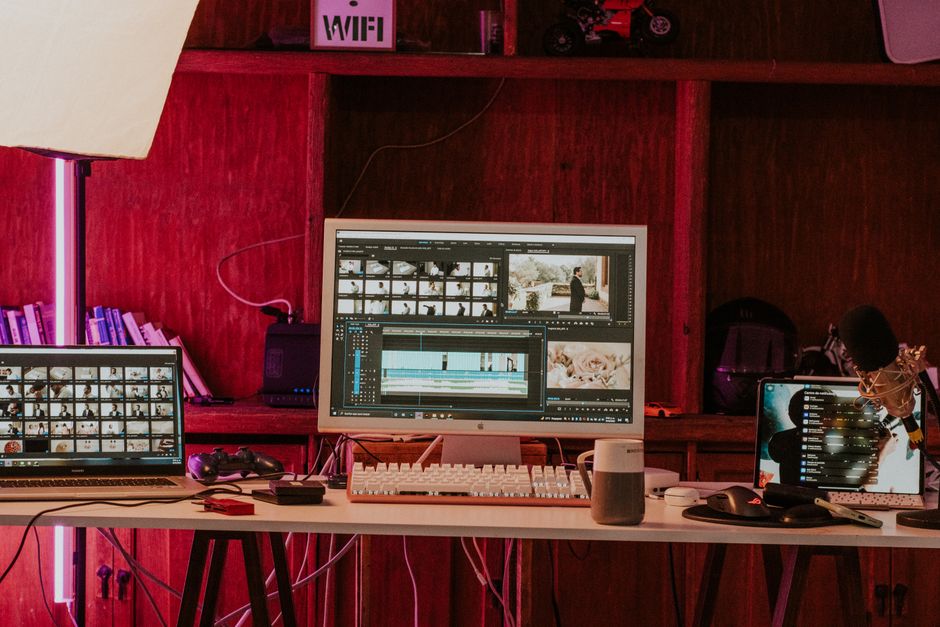
Skvělá efektivita začíná jasným přístupem: používejte Veo AI pro rychlé náčrty, přidejte Kling pro konzistenci značky a rezervujte tradiční editační cesty pro high-fidelity finále. To vám umožní udržet kontrolu, snížit přepracování a sladit s vlastnictvím napříč škálou kanálů.
- Rychlé sociální klipy s Veo AI
- Doporučení: začněte s Veo AI k generování hrubého střihu během minut, použijte nejprve bezplatné šablony a upgradujte na premium možnosti, když potřebujete těsnější sladění značky. To vám umožní rychle testovat více možností.
- Dopad: očekávejte nižší počáteční editační zátěž, s 60–75 % ušetřeným časem prvního průchodu oproti manuálním editacím. Můžete ukazovat pokrok měsíčně, dávkováním 6–12 klipů pro stabilní kadenci.
- Vlastnictví a rozsah: udržujete vlastnictví jádrových aktiv; Veo AI zvládá počáteční průchod, zatímco vy doladíte hlas a tempo ve vašem vlastním pracovním postupu.
- Signály pro nejlepší použití: krátké formáty (TikTok, Reels, Shorts) a rychlé tutoriály, kde rychlost záleží více než dokonalé leštění.
- Branded kampaně a multi-kanálové běhy s Kling
- Doporučení: přiveďte Kling, když záleží na bezpečnosti značky a konzistenci napříč škálou výstupů. Branded šablony a inteligence Kling pomáhají udržovat tón, barvy a typografii při škálování.
- Dopad: snižuje drift a riziko napříč kanály, umožňuje koherentní vzhled bez vytváření aktiv od nuly. Umožňuje generovat vyšší počet variací efektivně.
- Vlastnictví a kontrola: vlastníte finální assety; výstupy Kling zůstávají sladěné s vašimi směrnicemi značky, což zjednodušuje správu politiky a práv.
- Signály pro nejlepší použití: kampaně vyžadující solidní, opakovatelný vzhled napříč sociálními sítěmi, webem a reklamami, s potřebou vyvážit rychlost a leštění.
- Premium, high-fidelity edity s tradičními editačními cestami
- Doporučení: rezervujte tradiční editaci pro dlouhé formy nebo vlajkové kusy, které vyžadují sofistikované stupňování barev, design zvuku a motion grafiku. Tato cesta dodává nejvyšší úroveň kreativní kontroly.
- Dopad: podporuje rafinovaný, kinematografický pocit a komplexní efekty; časová osa obvykle trvá týdny, ale výsledky splňují premium standardy a očekávání klientů.
- Vlastnictví a práva: plná kontrola nad assety, licencováním aktiv a dodávkami; nezbytné pro klienty s přísnými brandingy nebo regulačními požadavky.
- Signály pro nejlepší použití: ukázky značek, spouštění produktů nebo práce pro klienty, kde pečlivé leštění a interpretativní nuance generují silný dopad.
- Hybridní pracovní postupy: kombinujte Veo AI, Kling a tradiční editaci
- Doporučení: použijte Veo AI pro počáteční střih, aplikujte Kling k sladění s směrnicemi značky, poté předejte tradičním editorům pro leštění na finálním průchodu. To ukazuje vyváženost rychlosti a sofistikovanosti.
- Dopad: krátí cykly času při zachování kvality; umožňuje škálovat obsah bez obětování kontroly nebo konzistence.
- Vlastnictví a rozsah: spravujete master assety na každém stupni; hybridní cesta zachovává vaše práva při využívání automatizace pro efektivitu.
- Signály pro nejlepší použití: multi-formátové kampaně s těsnými lhůtami a vysokými kreativními standardy, kde potřebujete rychlý obrat plus premium finále.
📚 Více o generování AI a promptů
- Gemini vs ChatGPT 2026 - Který AI je lepší?
- ChatGPT používá Google Search jako zálohu - Co to znamená pro AI nástroje
- 8 nejlepších AI generátorů obrázků v roce 2026 - Nejlepší nástroje pro vizuály
- Nahrazují AI nástroje jako ChatGPT, DeepSeek a další psychology?
- Top 10 bezplatných AI buildérů promptů a nástrojů, které umělci skutečně používají v
Ready to leverage AI for your business?
Book a free strategy call — no strings attached.


