Cómo Crear un Dibujo Animado con VEO 3 - Una Guía Paso a Paso para la Animación con IA de Google

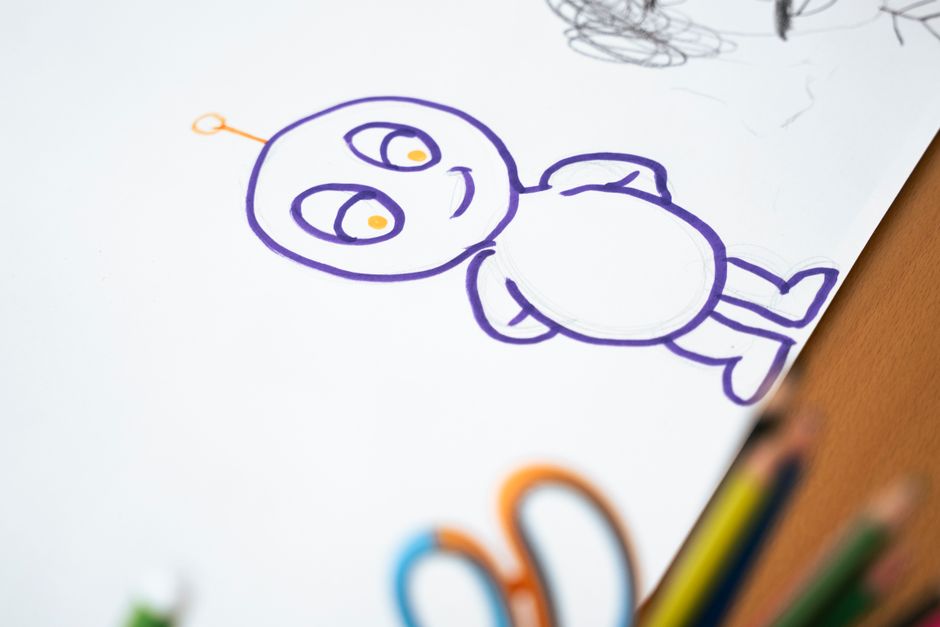
Recomendación: Abre VEO 3 y mapea un solo paso para validar el flujo de trabajo para un dibujo animado con Google AI Animation. Define los objetivos de las partes interesadas, prepara los activos de imagen, y establece un estilo base. Sabes que este método ayuda a obtener retroalimentación rápida y ancla mejoras continuas.
Paso 1: Define el concepto y elige un estilo visual que coincida con tu audiencia. Captura los objetivos de las partes interesadas y describe los elementos que impulsan la historia, incluyendo algunos personajes y el escenario. Estas tecnologías empoderan la experimentación rápida y te ayudan a saber qué visuales se traducen a la animación, y cómo la imagen aparecerá en movimiento. Si quieres mantener el movimiento fluido, planea los fotogramas clave primero, para que el flujo sea suave.
Paso 2: Ensambla los activos para el proyecto. Crea arte de líneas limpio, colores consistentes y personajes escalables. Exporta los dibujos como secuencias PNG o capas vectoriales, y nómbralos por función (personaje, fondo, accesorio). Esto reduce las revisiones posteriores y mantiene el flujo de trabajo continuo mientras construyes la escena. Incluye un registro simple de activos para acelerar las revisiones y ayudar a las partes interesadas a rastrear detalles.
Paso 3: Configura VEO 3 con las funciones de Google AI Animation. Sube tus activos, define reglas de movimiento para fotogramas clave, y deja que la IA genere los intermedios. Verifica la continuidad entre tomas y ajusta el tiempo para evitar vibraciones. Usa estas técnicas para controlar el ritmo y mantener la animación suave. Si una toma se sale del estilo, ajusta los prompts y ejecuta una pasada rápida hasta que se alinee con la imagen base, y nota qué indicio establece el tono, cuál que informa el enfoque. Este proceso se mantiene como simple mientras iteras.
Paso 4: Agrega pista de audio y efectos. Si apuntas a una vibra ASMR, incluye indicios de video-asmr en el fondo y sincroniza el lip-sync con el diálogo. Mantén los niveles de audio claros y evita enmascarar detalles en los visuales. Puedes agregar un tono de habitación sutil y sonidos ambientales para apoyar la escena sin abrumar la imagen.
Paso 5: Revisa con las partes interesadas. Recopila detalles sobre qué funciona y qué ajustar. Itera repetidamente para alcanzar un aspecto estable y continuo en las escenas. Luego renderiza y exporta la salida como una secuencia de imagen lista para compartir para publicar o presentar a la audiencia de la vida, asegurando accesibilidad y legibilidad para audiencias diversas. Si una toma necesita un ajuste, nota el cambio en tu registro y regresa para una pasada rápida.
Estos pasos te ayudan a convertir un concepto en un dibujo animado pulido con VEO 3, alineándose con los flujos de trabajo de Google AI Animation y entregando un resultado claro y probado para cualquier parte interesada. Enfócate en detalles importantes y obteniendo resultados consistentes fotograma a fotograma, y sigue refinando hasta que el resultado coincida con tus objetivos.
Configura VEO 3 y conéctalo al espacio de trabajo de Google AI Animation
Instala VEO 3 y conéctalo al espacio de trabajo de Google AI Animation, luego crea un nuevo proyecto y aliníalo con tu almacenamiento de Google Cloud para la gestión centralizada de activos. Enfócate en la usabilidad; esto podría convertirse en una base que nutra la salida creativa para la audiencia. Usa un conjunto de datos de demostración para validar el flujo de trabajo antes de escalar a producción.
-
Prepara el acceso y los requisitos previos:
- Verifica que tengas derechos de administrador en Google Cloud y VEO 3 instalado en una estación de trabajo con al menos 8 GB de RAM y una GPU dedicada para mayor velocidad.
- Habilita las APIs de Google AI Animation en la Consola de Google Cloud y genera un conjunto de credenciales OAuth para VEO 3.
- Limpia un directorio de espacio de trabajo con subcarpetas assets/, prompts/, renders/ y outputs/ para mantener un contexto limpio para una colaboración más rápida.
-
Vincula VEO 3 a Google AI Animation:
- Abre VEO 3, elige Integraciones > Google AI Animation, e inicia sesión con tu cuenta de Google.
- Autoriza los ámbitos requeridos, selecciona el espacio de trabajo objetivo y elige una plantilla de proyecto predeterminada para acelerar la incorporación.
- Confirma la sincronización con Google Drive o Cloud Storage para asegurar que los activos y renders se publiquen automáticamente dentro del espacio de trabajo.
-
Define la estructura del proyecto y el nombrado:
- Nombra el proyecto claramente (por ejemplo, Cartoon_Studio_Test) y establece etiquetas para un descubrimiento rápido, como creativo, roles y preajustes de prompts.
- Establece un mapa de carpetas estándar: assets/ (videoweb, imágenes), prompts/, scenes/, renders/ y outputs/ para soportar múltiples capítulos y videos.
- Documenta la convención de nombrado en una guía para acelerar la incorporación para un nuevo cliente o nuevo miembro del equipo.
-
Importa y organiza activos:
- Conéctate a bibliotecas videoweb e importa imágenes en lotes, manteniendo cada lote bajo 50 activos para vistas previas más rápidas.
- Adjunta activos de sonido al proyecto para audiciones rápidas; etiqueta archivos de audio con metadatos claros para soportar análisis y búsqueda.
- Para pruebas, crea un conjunto de demostración que incluya escenas de animación simple para validar el tiempo de animación y la compatibilidad de activos.
-
Configura prompts y contexto:
- Prepara una plantilla de prompt base que describa el contexto de la escena, acciones y movimientos de cámara; guárdala bajo prompts/ para reutilización.
- Incluye variaciones usando múltiples prompts para probar cómo el sistema interpreta el contexto e interacción, como movimiento de personajes, paralaje de fondo y indicios de sonido.
- Usa ejemplos que podrían aplicarse a ese nivel de detalle, asegurando a los que tu equipo puede adaptarse rápidamente bajo plazos ajustados.
-
Configura escenas de demostración y salidas:
- Crea un carrete de demostración corto con 2–3 videos cortos para verificar la velocidad de renderizado, fidelidad de color y fidelidad de importación de activos.
- Establece perfiles de salida para resolución y compresión; crea múltiples variantes para ajustarse a requisitos de web, móvil y streaming videoweb.
- Habilita verificaciones de sonido y sincronización de línea de tiempo para asegurar que el audio se alinee con los fotogramas de animación en cada renderizado.
-
Análisis y monitoreo:
- Activa el análisis para rastrear tiempos de renderizado, carga de activos y tiempos de ejecución de prompts; revisa paneles para identificar cuellos de botella.
- Crea un resumen diario para las partes interesadas de la audiencia, destacando hitos, métricas de compromiso y posibles ajustes a prompts o activos.
-
Colaboración y ciclo de retroalimentación:
- Invita a miembros del equipo y clientes al espacio de trabajo con permisos controlados; usa comentarios en escenas para capturar quién solicitó cambios y por qué.
- Establece un ciclo de retroalimentación rápido alrededor de puntos de interacción en escenas, como gestos de personajes o ajustes de tiempo, para mantener el impulso.
- Documenta decisiones y actualiza archivos de prompts y contexto en consecuencia para mantener un hilo creativo coherente a través de episodios.
-
Ejecución inicial y plan de iteración:
- Ejecuta una primera iteración con una escena de 10–20 segundos para verificar la integridad de activos, interpretación de prompts y calidad de salida.
- Revisa dentro del equipo y captura aprendizajes en la guía para proyectos futuros; alinea en un ritmo predecible para iteraciones y lanzamientos.
- Prepara un plan corto para expandir a un conjunto de episodio completo, usando las lecciones de esta configuración inicial para informar la dirección creativa y el rendimiento de producción.
Prepara activos fuente: bocetos, referencias y audio
Organiza tus creaciones en una sola carpeta de proyecto, con una subcarpeta nombrada creaciones para contener bocetos, referencias y audio. Mantén los bocetos en alta resolución (PNG/TIF, 300 dpi) y almacena referencias como JPEG/PNG. Archiva audio como WAV para originales y proxies MP3 para vistas previas rápidas. Usa un esquema de nombrado consistente como scene01_charA_sketch.png, scene01_ref.jpg, scene01_audio.wav para soportar tu flujo de trabajo del sistema. Adjunta una nota de metadatos para cada activo que liste estado de ánimo, tempo y indicios de tiempo para soportar refinamiento posterior. Para imágenes, incluye notas de origen y licenciamiento para que los detalles de licenciamiento sean accesibles para editores. Este enfoque reduce la deserción durante revisiones al habilitar vistas previas rápidas a instagram y colaboradores. Si los activos muestran marcas de agua virales o logos de banano, reemplázalos con placeholders neutrales y mantén originales en un archivo separado para auditoría.
Bocetos y referencias
Usa un prompt de vanguardia para dirigir la dirección visual de tus personajes de animación. Realiza una pasada de descubrimiento para verificar proporciones y gestos mientras ensamblas referencias. Etiqueta cada imagen con una leyenda concisa y una nota detallada sobre capacidades (variedad de poses, iluminación, textura) para ayudar a refinar la obtención de resultados consistentes. Guarda imágenes de fuentes confiables con activos consistentes, y asegura accesibilidad al equipo en el sistema. Construye embudos que pasen de verificaciones de miniaturas a revisiones de resolución completa, minimizando la deserción y acelerando la iteración. Conoce tu dirección y mantén notas a mano para mejorar la precisión con el tiempo.
Audio y licenciamiento
Para audio, almacena tallos como WAV a 44.1 kHz / 16-bit y crea bucles cortos de 5–10 segundos para revisiones rápidas. Mantén proxies MP3 para rondas de retroalimentación. Rastrea licenciamiento y derechos de uso para cada archivo, y agrega una leyenda corta describiendo estado de ánimo, tempo y indicios de tiempo. Asegura que los activos sean accesibles para editores y animadores, y adjunta un prompt simple describiendo cómo el audio debe alinearse con visuales. Esta estructura te ayuda a refinar el tiempo posterior mientras preservas atribución clara y evitas deserción en etapas posteriores.
Diseña personajes y entornos con parámetros de estilo VEO 3
Comienza con una base concreta: bloquea un prompt de referencia único para personajes VEO 3 y otro para entornos, luego itera. Este paso importante crea una fuente para formas, paletas y acentos luminosos consistentes. Usa este marco de generación para mapear cómo las ediciones a silueta, bloques de color y iluminación se propagan a través de escenas. Mantén el enfoque en prácticas que puedas repetir a través de tomas, como una convención de nombrado compartida para parámetros y una rueda de color común. Introduce el concepto de niveles de brillo y tratamientos de bordes temprano, para que las transiciones estilo Wochen se mantengan suaves.
Para personajes, define una silueta central, lenguaje de ojos y boca, y un conjunto de reglas de iluminación. Qué estado de ánimo quieras –juguetón, heroico o misterioso– impulsa el peso de línea, curvatura y espacio negativo. Dentro de esto, establece una familia de colores principal y un nivel de brillo que apliques a resaltados (luminosos). ¿Podrías capturar textura con mapas de textura mínimos confiando en bloques de sombreado? Sí: mantén la guía de textura práctica, y átala a la iluminación del entorno para que el personaje se sienta anclado. Usa prácticas como renders de prueba a 3–5 ángulos y almacena prompts exitosos en un archivo de estilo .json compartido que tu equipo pueda reutilizar.
Para entornos, fija altura de horizonte, densidad de textura y lenguaje de material (metal, vidrio, tela) a un pequeño conjunto de preajustes. Establece una estrategia de paleta alineada con prompts estilo Gemini para mantener tonos armónicos a través de escenas. Dentro de cada toma, define cómo reflejos, niebla y luz volumétrica interactúan con personajes para mantener coherencia visual. Permite que los efectos brillen a través de la escena para que los personajes se lean y la escena permanezca legible en diferentes dispositivos. Este enfoque te ayuda a entender expectativas de directores y escritores y reduce el retrabajo durante revisiones.
Para mantener el impulso, integra ciclos de retroalimentación en tu flujo de trabajo: instantáneas de prompts, notas rápidas sobre qué cambió, y un resumen de cómo esos cambios afectan el estado de ánimo y la legibilidad. Las actualizaciones de boletín pueden capturar aprendizajes y proporcionar una referencia rápida para el equipo, para ganar alineación rápida (tu equipo) y mantener el proceso transparente. Al tratar conceptos como fuente de esfuerzo, creas un camino repetible desde conceptos a fotogramas finales, lo que acelera la creación y asegura un estilo VEO 3 consistente a través de iteraciones.
| Parámetro | Guía |
|---|---|
| Silueta del personaje | Bloquea una forma base audaz, prueba a tres ángulos, aplica brillo de borde con moderación. Rastrea curvatura de borde para prevenir siluetas extrañas en movimiento. |
| Iluminación del personaje | Usa una regla de iluminación de dos niveles: luz clave para forma, capa de brillo para acentos (luminosos). Mantén la temperatura de color en un rango estrecho para mantener cohesión. |
| Paleta de colores | Adopta una paleta primaria y un conjunto de acentos de soporte. Usa bloques inspirados en Gemini para alinear tonos a través de tomas; ajusta saturación por estado de ánimo de escena. |
| Textura del entorno | Limita complejidad de textura a tres estados: suave, medio, detallado. Ata densidad de textura a distancia de la cámara para preservar rendimiento. |
| Iluminación del entorno | Define dirección de luz solar y relleno ambiental. Agrega indicios volumétricos donde se requiere profundidad para soportar personajes en cuadro. |
| Estado de ánimo y tono | Documenta una oración por toma que describa el sentimiento pretendido (esperanzador, tenso, caprichoso) y mapea a elecciones de iluminación, color y gesto. |
Dentro de este marco, obtienes una base estable que soporta iteración rápida y comunicación clara. Si un revisor nota deriva en estilo, regresa a los prompts fuente, ajusta restricciones de rueda y rerunea un conjunto corto de pruebas. Este enfoque alinea tu comprensión de expectativas con salidas prácticas y mantiene el proceso enfocado en mejoras tangibles en lugar de refinamientos vagos.
Anima con la línea de tiempo: fotogramas clave, easing y lip-sync
Comienza con un plan claro de fotogramas clave: pose principal a 0s, una pose secundaria alrededor de 0.6s, y una pose final cerca de 1.2s para un clip de 1.5–2s. Adjunta cada pose a 2–4 fotogramas para mantener el movimiento legible, luego refina el espaciado. Usa ease-out para salidas y ease-in para llegadas; mantén extremidades legibles con curvas suaves y un momento de quietud breve después de movimientos rápidos para anclar peso.
Para lip-sync, mapea fonemas de audio a visemas en la línea de tiempo. Crea una base de fotogramas clave de visemas cada 3–4 fotogramas a 30fps (aproximadamente 100–140 ms) y ajusta para coincidir con picos de audio. Mantén una tasa de habla estable para evitar vibraciones; cuando aparezca un desajuste, agrega una retención corta de boca para señalar una sílaba acentuada. Después de esbozar, reproduce la secuencia para detectar deriva; las brechas de tiempo identificadas se ajustan en incrementos pequeños en lugar de reconstruir desde cero.
Aprovecha prompts y prompts para sembrar un movimiento aproximado para tu personaje de animación. Genera múltiples iteraciones de opciones e identifica qué estrategias entregan la mejor alineación con el guion de tal. Adjunta texto de audio (texto) a la pasada de lip-sync y asegura que el nombre y la marca aparezcan en subtítulos. Para flujos de trabajo de instagram, exporta clips de alta calidad (alta calidad) y considera pulido extra (extra). Podrás ajustar tasas (tasas) y opciones (opción) mientras iteras; considera cómo responde la audiencia, luego refina. Múltiples pasadas, aún ajustando finamente, y verificaciones críticas de legibilidad rendirán resultados más fuertes – prompts impulsados por promt pueden desbloquear tiempo más suave y expresión natural.
Incorpora audio enfocado en ASMR y indicios visuales satisfactorios
Comienza con una cama de audio ASMR enfocada y de bajo volumen y alinéala con indicios visuales minimalistas y satisfactorios que reflejen el movimiento en pantalla. Usa susurros sutiles, toques suaves y texturas de tela gentiles sincronizados estrechamente con acciones clave como presionar un botón o parpadear un párpado. Este emparejamiento directo crea resonancia táctil inmediata para los espectadores.
Un flujo de trabajo mejorado te permite analizar retroalimentación y refinar el equilibrio entre audio y movimiento en un ciclo impulsado por datos. En el área de sonido, capa un ambiente base, un prompt susurrado y texturas táctiles sutiles; usa múltiples activos alineados a cada acción. Esto ayuda a descubrir patrones en respuestas de usuarios e informa decisiones a través de prompts de texto para ajustar finamente tiempo e intensidad, para que la secuencia se sienta natural.
Para visuales, crea indicios cautivadores a través de una combinación de iluminación suave, movimiento de paralaje (movimiento) e interacciones micro. Usa curvas de easing suaves, cambios de color gentiles y esquinas redondeadas para reforzar la narrativa de audio y mantener el enfoque en el próximo gesto. Para entender dónde aterriza la atención, alinea color y movimiento con el indicio de sonido correspondiente, asegurando que el movimiento permanezca coherente.
Crea prompts que describan reacciones esperadas y pruébalos usando iteraciones de vanguardia. Ejecuta preguntas y experimentos con múltiples variantes de texturas de audio y visuales, luego compara tiempo e impresiones para maximizar alineación. Mientras pruebas, rastrea correlaciones entre audio y movimiento para soportar mejores decisiones y reducir ciclos de iteración, entregando una experiencia más inmersiva.
Accesibilidad y seguridad: mantén volumen consistente a través de pistas y ofrece un interruptor simple para ajustar intensidad ASMR. Proporciona transcripciones para el audio de prompt e incluye controles amigables con teclado para saltar y bucle. Si colaboras con un equipo multilingüe, puedes anotar indicios clave y sincronizarlos con acciones en pantalla para mejorar comprensión y alcance. Este enfoque ayuda a descubrir nuevas audiencias mientras mantiene el contenido atractivo y respetuoso.
Renderiza, exporta y optimiza para plataformas y accesibilidad
Exporta MP4 1080p con H.264 y audio AAC, incluye subtítulos precisos, y genera tres variantes (1080p, 720p, 480p) para cubrir campos y negocios a través de plataformas y potenciar videos a través de etapas. Este enfoque mejora la velocidad de carga, refuerza la calidad de salida y cumple con las expectativas de espectadores recurrentes. Usa codificación de dos pasadas para preservar calidad de imagen mientras mantienes tamaños de archivo manejables; para videos de larga duración, ajusta tasas de bits por etapa: 6–8 Mbps para 1080p, 3–5 Mbps para 720p y 1.5–2 Mbps para 480p. Asegura que los niveles de voz se mantengan equilibrados con la cama de música para inteligibilidad y velocidad consistente. Para generación y flujos de trabajo de generación, automatiza subtítulos, miniaturas y variantes de idioma para acelerar salida y reducir pasos manuales. Puedes adaptar preajustes a tus campos y negocios; esta configuración básica ofrece mejor salida y valor para videos largos y cortos, ayudando al éxito a través de plataformas.
Formatos listos para plataformas y paquetes de activos
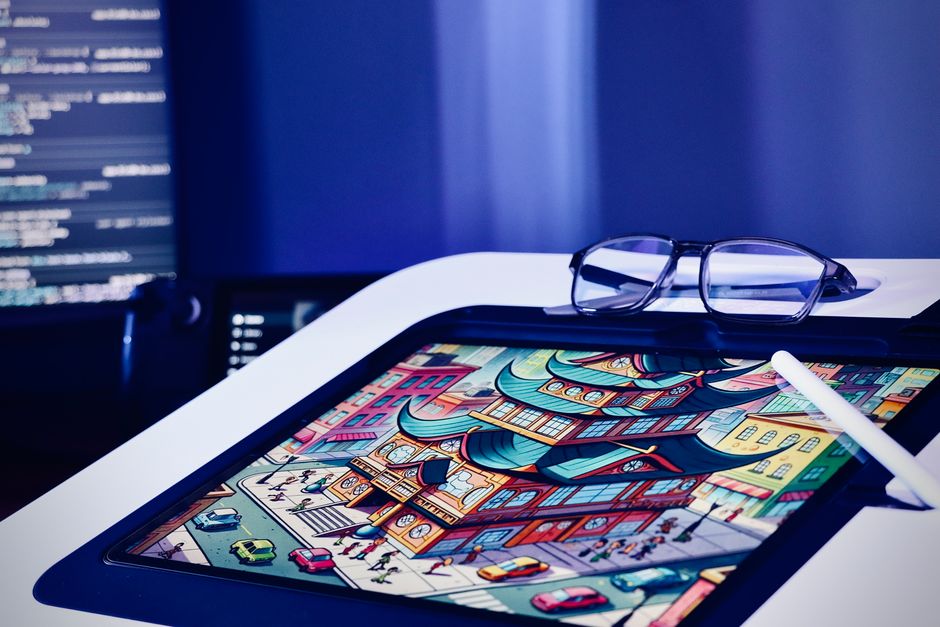
Proporciona variantes específicas de plataforma en un solo paquete de entrega: incluye pistas de subtítulos SRT o WebVTT, un maestro 16:9, un corte vertical 9:16 para historias y un corte cuadrado 1:1 para feeds. Mantén nombrado de archivo consistente y un manifiesto simple para que editores y gerentes de CMS puedan ingerir rápidamente. Entrega miniaturas como PNG o JPEG 1280×720 bajo 200 KB para reducir tiempo de carga, y mantén activos de imagen en una jerarquía clara dentro de la carpeta del proyecto. Para marca básica, mantén un perfil de color único (Rec. 709) y una pila de fuentes universal para asegurar consistencia de imagen a través de entornos y expectativas.
Accesibilidad, pruebas y QA
Verifica que subtítulos se alineen con el habla y proporciona transcripciones para videos largos; habilita pistas de descripción de audio donde sea necesario para audiencias con discapacidad visual. Prueba reproducción en móvil, escritorio y TVs inteligentes, verificando velocidad, latencia y sincronización a través de plataformas. Incluye navegación amigable con teclado para cualquier reproductor en página, y confirma que el contraste de color cumpla con guías de accesibilidad. Registra métricas de salida como tiempo de codificación, tamaño de archivo y consistencia de bitrate para refinar tuberías y sostener valor a largo plazo para usuarios que dependen de visuales claros y confiables.
📚 Más sobre Generación de IA y Prompts
- Cómo Crear Videos Virales de IA con Google Veo 3 y Filmora - Una Guía Paso a Paso
- Crear Videos de IA de Alta Calidad con Google Veo 3 - Una Guía Práctica
- Cómo Usar Veo 3 para Crear Videos Powtoon - Una Guía Paso a Paso
- Cómo Usar Veo 3 para Crear Videos de Producto de Alta Conversión - Guía Paso a Paso
- Cómo Generar Clips de Video con Sonido Usando Veo 3 en Google Vids - Guía Paso a Paso
Enviar una consulta breve
Describe tu sitio, objetivos, público y presupuesto para hablar de una propuesta.
Related Articles

Requisitos de Feed de Productos para Agentes de IA: Especificaciones Técnicas Completas
August 10, 2026
Riesgo de Fraude en Checkout con Agentes IA para Tiendas Online: Detección, Prevención y Arquitectura de Seguridad
August 7, 2026