Cómo Generar Clips de Vídeo con Sonido Usando Veo 3 en Google Vids - Guía Paso a Paso

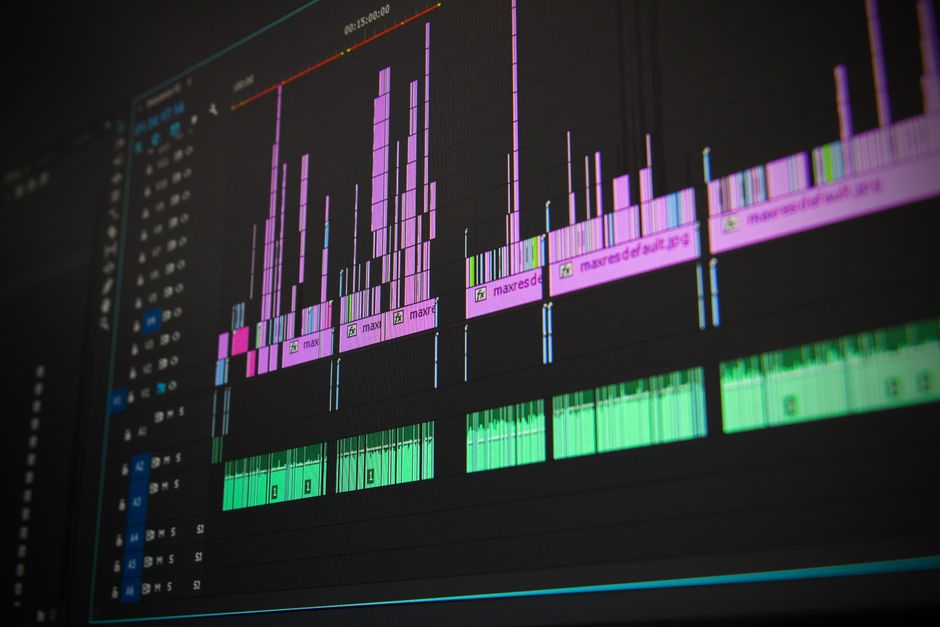
Configura Veo 3 en Google Vids para generar un clip con sonido en 1080p60 y exportar como un MP4 gratuito. Estos elementos esenciales establecen un flujo de trabajo confiable desde el principio.
Organiza los activos en un flujo de trabajo fluido: importa footage de la cámara, aplica plantillas y construye una secuencia maestra que se alinee con tu plan de filmación en vivo. La cabeza se mantiene enfocada mientras cada paso se mapea.
Bloquea el audio en la línea de tiempo a 48 kHz, colócalo debajo de los visuales y usa paquetes de sonido gratuitos para llenar los vacíos; verifica los niveles en un renderizado de prueba rápido. Las verificaciones en vivo te ayudan a detectar problemas temprano y mantener el proyecto serio.
Guarda tus configuraciones como una preconfiguración maestra reutilizable y aplícala a los proyectos de la próxima semana para mantener el ritmo consistente. Estas plantillas agilizan la producción y mantienen a tu equipo alineado y el flujo de trabajo fluido.
En demostraciones, presenta personajes como mujer-robot para validar el ritmo, subtítulos y alineación de voz; dice la guía que puedes generar de manera más eficiente iterando después de cada revisión en vivo. Cuando publiques, estarás de vuelta en el proceso y sabrás qué ajustar para la próxima semana.
Configura el Proyecto Veo 3 para Google Vids: Resolución, Tasa de Cuadros y Tasa de Muestreo de Audio
Configura el proyecto Veo 3 a 1920x1080, 30fps y 48kHz estéreo para asegurar sonidos limpios y una reproducción confiable en Google Vids. Esta configuración inicial proporciona suficiente margen para ediciones, subtítulos y trabajo básico de color, mientras mantiene los tamaños de archivo predecibles y tu cuenta organizada para un seguimiento fácil de los cambios.
Para clips con mucho movimiento, considera 1920x1080 a 60fps para mantener el movimiento fluido y reducir el desenfoque de movimiento. Esto suele funcionar bien para diálogos dinámicos y momentos de acción, y puedes adoptar la tasa de cuadros más alta para ayudar al seguimiento y la sensación de que el video se siente natural. Si buscas un ritmo más suave y cinematográfico, también puedes comenzar con 30fps y cambiar más tarde dependiendo de la composición del disparo.
La configuración de audio importa tanto como la imagen. Configura la tasa de muestreo de audio a 48kHz y usa canales estéreo. Esto te dará sonidos claros y un sonido equilibrado en los altavoces, lo que ayuda a que el diálogo se sienta vivo. En Veo 3, elige estéreo de 2 canales en el menú de configuración para mantener la mezcla suave y amigable para la mayoría de los oyentes, especialmente cuando el movimiento en el marco involucra múltiples voces.
En escenas de baja luz, el grano puede colarse y socavar la claridad. Si ves grano, no aumentes el ISO; en su lugar, mantén las configuraciones de 48kHz/estéreo y corrige la exposición en postproducción. Un toque ligero en la reducción de ruido es suficiente para preservar la textura natural, evitando una sensación turbia que podría afectar el inicio del diálogo y la calidad percibida. Estas capacidades te servirán bien en un escenario inicial, dejando espacio para ajustar más tarde sin comprometer la captura principal.
Guarda esta configuración como tu configuración básica en tu cuenta para que no tengas que repensar estas decisiones para cada proyecto. Te da una base consistente, te ayuda a mantenerte en el camino y facilita distribuir un flujo de trabajo confiable de Veo 3 en el equipo. Para una referencia rápida, puedes compartir una nota simple o boletín con tu equipo talentoso: te lo agradecerán por el pie firme y los ganchos claros que mantienen a todos alineados.
Captura Rápida de Configuraciones
Resolución: 1920x1080; Tasa de cuadros: 30fps (60fps para clips con mucho movimiento); Tasa de muestreo de audio: 48kHz; Canales: estéreo. Estos pasos reflejan la cabeza de una configuración suave, amigable y efectiva que funciona para la mayoría de los proyectos iniciales en veo3. La mente detrás del proceso apreciará el equilibrio suave entre calidad y tamaño de archivo, y el inicio de una rutina duradera que adopta buenas prácticas y ajustes fáciles en el futuro.
Importa Footage y Audio, Alinea Pistas y Construye una Línea de Tiempo Maestra
Importa tu footage y audio en veo3, colócalos en pistas separadas en la línea de tiempo maestra y habilita vistas previas de formas de onda para confirmar la alineación instantáneamente. Esto no es un trabajo de adivinanzas: un tiempo claro produce una base confiable para ediciones futuras. En un entorno de taller, mantén tu proyecto organizado: etiqueta las pistas, establece la tasa de cuadros inicial y mantén una ventana de vista previa negra y elegante para reducir distracciones. Esto no se trata de automatización de bots; controlas el tiempo manualmente.
Configura parámetros de proyecto básicos para que coincidan con tus cámaras y tu cadena de audio. Usa las capacidades básicas de veo3 para bloquear una tasa de muestreo consistente (44.1 o 48 kHz) y una tasa de cuadros estándar. Cree que un tiempo limpio e increíblemente ajustado marca la diferencia entre buenos y excelentes resultados. Cuando tengas clips de diferentes fuentes, esto no es opcional y mantendrá tu calidad alta para el futuro.
Alinea las pistas usando formas de onda de audio, marcadores y ajustes precisos de cuadros. Para diálogos, haz zoom y ajusta la sincronización de labios hasta que los sonidos se alineen con el video. Para señales de acción, referencia un golpe de platillo o un aplauso como ancla de tiempo. Tener un solo punto de referencia en cada toma te ayuda a mantener la consistencia en las tomas, y si estás trabajando con capas limitadas, mantén la línea de tiempo ligera para evitar confusión. Dicho esto, emocionado por ver cómo se une, este enfoque da frutos cuando revisas los resultados.
Con las pistas alineadas, construye tu línea de tiempo maestra. Coloca los clips en un orden lógico, equilibra el diálogo y la música con envolventes de volumen, e inserta cruces suaves donde ocurren las transiciones. El motor de línea de tiempo propietario en veo3 proporciona un desplazamiento suave y un tiempo preciso, por lo que puedes producir resultados increíblemente consistentes. Etiqueta las capas claramente (diálogo, música, SFX) y mantén una pista maestra dedicada para la mezcla final. Usa los marcadores para revisar el ritmo y asegurar que el ritmo se mantenga ajustado a través de las escenas. Este flujo de trabajo elegante mantiene la calidad alta y permite que tus ediciones futuras sean eficientes.
| Paso | Acción | Notas |
| Importar | Importa footage y audio; colócalos en pistas separadas | Habilita vista de forma de onda, verifica tasa de cuadros y tasa de muestreo; cámaras |
| Alinear | Sincroniza audio con video usando marcadores y picos de forma de onda | Usa golpes de platillo o aplausos como anclas de tiempo; mantén el tiempo preciso |
| Construir | Organiza clips, establece envolventes de volumen, agrega cruces suaves | Etiqueta las pistas claramente; evita sobrecargar la línea de tiempo |
| Revisar y Exportar | Reproduce la línea de tiempo; ajusta según sea necesario; exporta final | Verifica calidad y consistencia; guarda una versión del proyecto |
Mejora de Audio con Pro Tools: Reducción de Ruido, Ecualización, Compresión y Ajuste de Ruido
Aplica una cadena de cuatro pasos: Reducción de Ruido, Ecualización, Compresión y Ajuste de Ruido a cada clip dentro de tu flujo de trabajo de Veo 3 para Google Vids. Esto mantiene el sonido limpio para alguien que equilibra música en cámara y produce una versión consistente a través de las escenas. Usa plantillas para que puedas compartir el mismo procesamiento en las tomas y entregar resultados confiables para marketing o revisión de clientes.
Reducción de Ruido: captura una impresión de ruido de una región tranquila, luego aplica una reducción de banda ancha ligera para bajar el piso de ruido en aproximadamente 6–12 dB mientras preservas el cuerpo vocal. Incluye pasajes silenciosos (incluyendo) para refinar la impresión. Establece un filtro pasa-altos alrededor de 80 Hz para eliminar el rumor; usa una puerta corta en pausas si es necesario (Ataque 5 ms, Liberación 60 ms). Si escuchas clics o saltos repentinos de nivel, retrocede 2 dB y verifica de nuevo; esto ayuda a evitar artefactos que distraigan a los oyentes.
Ecualización: comienza con un pasa-altos a 80 Hz para cortar el rumor, luego reduce la turbidez en 150–250 Hz en 1–3 dB. Si la voz suena cajera, entalla 300–500 Hz en 1–2 dB. Agrega un aumento suave de 2–4 dB alrededor de 3–6 kHz para claridad, y considera un estante sutil de 8–12 kHz para aire si la grabación está en una habitación sosa. Una nota creativa: una mujer-robot podría proponer esta línea base para consistencia, mientras que un bot monitorea cualquier cambio de sibilancia. El objetivo es una curva detallada y natural que se mantenga suave a través de las escenas.
Compresión: aplica una relación de 2:1 a 3:1 con una rodilla de velocidad media. Establece el ataque alrededor de 8–15 ms y la liberación alrededor de 40–80 ms para preservar transitorios mientras suavizas la dinámica. Usa rodilla suave y 2–4 dB de ganancia de compensación. Ejecuta una cadena paralela ligera en la voz para retener el impacto sin sacrificar la inteligibilidad. Verifica que el nivel resultante permanezca cómodo cuando se combine con música de fondo y evite bombeo perceptible, especialmente cuando ocurren clics o sonidos de teclado en el marco.
Ajuste de Ruido: mide LUFS integrados con un medidor confiable y apunta a alrededor de −14 LUFS para video en línea, manteniendo picos verdaderos bajo −1 dBTP. Después de la compresión, aplica un limitador de pared de ladrillo para capturar cualquier exceso, luego verifica la consistencia a través de los clips dentro de un solo video. Valida contra las pautas de publicación de Google para que la entrega se alinee con las normas de la plataforma, y ajusta si la pista cambia repentinamente cuando el micrófono de la cámara se mueve o el hablante cambia de tono.
Indicaciones, plantillas y entrega: mantén un registro detallado de cada configuración usada (tamaño de impresión de ruido, bandas de EQ, relaciones de compresión, objetivos de ruido) y guárdalas como plantillas para entrevistas, narración en cámara e inserciones ambientales. Usa indicaciones para guiar verificaciones de QA: los oyentes deberían notar claridad, ruido consistente y artefactos mínimos a través de muestras músicales. Ejemplos ilustran cómo un bot o mujer-robot verifica la cadena, luego entrega retroalimentación a los creadores para resultados repetibles, asegurando que el futuro de tu audio se vea y suene pulido, no reactivo. Compartir estas prácticas detalladas con compañeros de equipo ayuda a todos a mantenerse alineados, incluso cuando el proyecto cambia a una nueva versión o plataforma, entregando resultados de sonido confiables que mantienen a los oyentes comprometidos y cómodos con la mezcla final.
Exporta y Empaqueta para Google Vids: Códec de Video, Códec de Audio, Tasas de Bits y Metadatos
Exporta como MP4 con H.264 High Profile (Nivel 4.1), 1080p a 30fps y AAC-LC estéreo a 128 kbps; habilita codificación de dos pasadas y establece un intervalo de fotograma clave de 2 segundos para optimizar la entrega y salidas a través de dispositivos. Esta configuración entrega suficiente calidad para la mayoría de los espectadores mientras mantiene los tamaños de archivo manejables.
Cuando termines un proyecto matutino, reúne los activos y exporta a la misma especificación para mantener la consistencia en cada salida, haciendo que el proceso de entrega sea predecible para los espectadores y la plataforma.
Estas configuraciones se alinean con la tecnología en la que Google Vids se basa, y son directas de auditar en tu flujo de trabajo. Sigue esta estructura para empaquetar de manera limpia y confiable:
- Códec de Video y Contenedor
- Contenedor: MP4
- Códec de Video: H.264 High Profile, Nivel 4.1–4.2
- Tasa de cuadros: coincide con la fuente (24/30/60); usa 30fps para contenido general, 60fps para movimiento rápido
- Intervalo de fotograma clave: 2 segundos (60 fotogramas a 30fps)
- Profundidad de bits: 8 bits es estándar para reproducción web
- Códec de Audio y Configuraciones
- Códec de Audio: AAC‑LC
- Canales: Estéreo (2.0)
- Tasa de muestreo: 48 kHz (o 44.1 kHz si es requerido)
- Tasa de bits: 128 kbps base; 192 kbps si tu contenido tiene sonidos ricos
- Sincronización: mantén el audio sincronizado con el video para evitar deriva de sincronización de labios
- Tasas de Bits y Resolución
- 1080p: objetivo de video 8–12 Mbps, audio 128–192 kbps
- 720p: objetivo de video 4–6 Mbps, audio 96–128 kbps
- 4K (opcional): objetivo de video 35–45 Mbps, audio 128–192 kbps
- Estrategia: usa tasa constante o VBR de dos pasadas para mantener salidas estables
- Metadatos y Color
- Metadatos: título, descripción, palabras clave, idioma (en), derechos de autor
- Espacio de color: Rec.709; rango de color: estándar o completo según corresponda
- Los metadatos de color deben reflejar colores y preservar la máxima calidad en la tubería
- Subtítulos: incluye si están disponibles con códigos de idioma apropiados
- Empaquetado y Verificación
- Verifica tamaño de archivo y duración; asegura alineación de segundos con capítulos si se usan
- Prueba reproducción en escritorio y móvil; verifica sincronización audio-video, tiempo de rostro y momentos dramáticos
- Confirma preparación de entrega para todos los que miran, luego finaliza el lote para publicación
Dentro de esta estructura, entregas calidad consistente a través de salidas, entregando una experiencia suave para espectadores usando conexiones lentas y dispositivos de alta gama por igual. El enfoque mantiene tu flujo de trabajo eficiente mientras preserva las cualidades principales de tu contenido, y resulta ser fácil de automatizar en un ciclo de producción estable.
Reutiliza y Automatiza: Plantillas, Atajos de Teclado y Lista de Verificación Final de QA para VEO3
Configura una plantilla maestra de VEO3 que incluya intro/outro, estilos de subtítulos, enrutamiento de audio y preconfiguraciones de color. Este plan mantiene el ritmo consistente a través de videos y hace que el oficio sea más rápido de repetir, convirtiendo una edición larga en un proceso ligero. Construye la estructura: intro, cuerpo, outro, activos y notas; guárdala en tu biblioteca para que cada nuevo proyecto ocurra con la misma columna vertebral. Cuando ajustes una configuración, el cambio se propaga a los próximos pasos, y puedes revertir rápidamente haciendo clic en atrás.
Las plantillas son tu columna vertebral para salida consistente. Crea una biblioteca organizada con elementos como "Intro", "Principal", "Outro", "LowerThird" y un "paquete de B-Roll". Cada plantilla debe incluir un pase de iluminación realista, un grado de color listo para usar, estilos de fuente y preconfiguraciones de movimiento predeterminadas. Mientras agregas nuevos ejemplos, verás qué funciona a través de diferentes videos, y puedes copiar una configuración de ejemplo en un nuevo proyecto para reutilización rápida. Lo que funciona mejor a menudo proviene de unas pocas plantillas concisas en las que tu equipo puede confiar, no de un paquete abarrotado de activos mixtos. Ejemplos interesantes muestran cómo los creadores se mantienen en el plan mientras experimentan con elementos aún universales.
Los atajos de teclado aceleran la edición sin romper tu flujo. Mapea un conjunto central de comandos para manejar tareas rutinarias: Espacio para reproducir/pausar, J/K/L para navegar hacia atrás/adelante, I/O para marcar entrada y salida, Ctrl/Cmd + C/V para copiar/pegar, y una sola tecla para aplicar una plantilla elegida. Agrega atajos personalizados para agregar marcadores, alternar subtítulos y abrir el panel de plantillas. Cuando hagas clic a través de paneles, mantén el mismo ritmo a través de clips para que los movimientos de cabeza y el tiempo se sientan intencionales, no aleatorios. Hacer clic en paneles debería sentirse como una extensión natural de tu plan, no como algo separado.
La automatización y las plantillas trabajan mano a mano para reducir la fricción. Aplica una plantilla una vez, y Veo3 llena el tono, estilo de transición y diseño de subtítulos a través de toda la secuencia. Este enfoque impulsado por tecnología mantiene la ejecución estable mientras te enfocas en la narración, incluyendo el latido emocional (emoción) de cada escena. Usa macros para insertar tiempos predecibles para transiciones y alinear señales de audio con visuales, para que lo que sucede (ocurre) se mantenga consistente de clip a clip. Las plantillas deben adaptarse a diferentes videos mientras preservan la sensación central de la marca.
Lista de Verificación Final de QA para bloquear el éxito: 1) Sincronización de audio verificada para cada escena; 2) Normaliza niveles a un rango objetivo (p. ej., -12 a -6 dB) y monitorea el margen de cabeza; 3) Transiciones limpias sin pops o deriva; 4) Visuales coinciden con el plan y el ritmo, incluyendo consistencia de color a través de cortes; 5) Artefactos verificados: busca polvo, problemas de compresión o desenfoque de movimiento; 6) Plantillas aplicadas correctamente a través de todas las pistas; 7) Subtítulos alineados con palabras habladas; 8) Exportaciones generadas en el formato requerido (MP4/H.264, 1080p o 4K según sea necesario) con tasa de bits correcta; 9) Nombrado de archivos y metadatos completos para envío; 10) Copias de seguridad creadas y versionado claro; 11) Aprobación final de creadores (los que publicarán) y una ventana de entrega clara para el plan. Esta lista de verificación te mantiene en el camino antes de la presentación.
Cuando tu clip presente una mujer-robot u otras escenas impulsadas por personajes, verifica que los movimientos de cabeza y cuerpo se alineen con el diálogo para preservar el realismo. Asegura que efectos como bot se mantengan creíbles, y prueba el arco emocional general (emoción) en la entrega. Usa una plantilla consistente para tales escenas para evitar deriva en el tono, y revisa dónde el público espera cambios sutiles en ritmo o énfasis. Si no estás seguro de qué ajustar, compara la salida actual con un ejemplo de buen rendimiento de tu biblioteca y ajusta la plantilla o atajos en consecuencia.
Mantén un registro en ejecución de lo que sucedió (lo que funciona y lo que no) para refinar tu proceso: así es como conviertes un buen flujo de trabajo en uno resiliente. Reutiliza, automatiza y verifica, y encontrarás que la velocidad de tu producción aumenta sin sacrificar calidad.
📚 Más sobre Generación de IA y Indicaciones
- Cómo Crear Videos Virales de IA con Google Veo 3 y Filmora - Guía Paso a Paso
- Google Veo 3 – Una Guía para Generación Ilimitada de Video de IA
- Qué es Google Veo 3 Dentro del Modelo de Video de IA Viral con Sonido Real
- Cómo Crear un Video Viral con Abuelas Usando VEO 3 Fast - Guía Práctica
- El Fin de la Era Silenciosa - Google Veo 3 Redefine el Video de IA a Través del Sonido
Enviar una consulta breve
Describe tu sitio, objetivos, público y presupuesto para hablar de una propuesta.
Related Articles

Requisitos de Feed de Productos para Agentes de IA: Especificaciones Técnicas Completas
August 10, 2026
Riesgo de Fraude en Checkout con Agentes IA para Tiendas Online: Detección, Prevención y Arquitectura de Seguridad
August 7, 2026