Cómo usar Canva AI - 10 funciones de IA para probar en Canva Magic


Comienza habilitando maquetas generadas por IA para el diseño de tu página principal para validar ideas antes de invertir tiempo. Crea tres tamaños: 1080x1080, 1920x1080 y 1080x1920 para cubrir publicaciones en redes sociales, banners web y historias verticales. Este enfoque aumentará tu confianza y evitará el desorden en tu flujo de trabajo; aprovecha las olas de ideas y revisa cada variante para su colocación en diferentes tamaños. Los resultados son increíbles y muestran la velocidad que puedes lograr, especialmente para contenido de formato corto que creas regularmente. Si estás coordinando con gerentes, revisa las salidas que crearon la semana pasada para calibrar expectativas.
Aquí hay pasos concretos para las diez funciones de IA que puedes probar en la app Magic. Función 1: Sugerencias de auto-disposición que construyen tres composiciones distintas de página principal a partir de un solo titular e imagen. Acción: ingresa tu titular e imagen principal, luego guarda las tres mejores variantes y compara su colocación en diferentes tamaños. Función 2: Emparejamiento de colores y tipografía que respeta tu kit de marca. Acción: genera tres paletas y aplícalas a tres maquetas; mantén la opción con el mayor contraste para legibilidad. Función 3: Ajustes inteligentes de imagen con recorte automático para áreas clave; prueba cuatro recortes para diferentes colocaciones y contextos. Función 4: Subtítulos generados por IA para publicaciones en redes sociales; produce cinco opciones y selecciona la más concisa, luego úsalas en videos de formato corto como subtítulos. Función 5: Escenas de maqueta que colocan productos en entornos realistas; prueba cuatro opciones de escena y elige la que demuestre escala. Función 6: Plantillas de introducción de video para clips de formato corto; prueba tres variaciones y rota fuentes para ritmo. Función 7: Auto-redimensionado y recorte para formatos horizontal, cuadrado y vertical; verifica la alineación en tres tamaños. Función 8: Administrador de cuadrícula y disposición con alineación de arrastrar y soltar; ajusta el espaciado en incrementos de ocho píxeles para consistencia. Función 9: Etiquetado de activos y búsqueda rápida; configura cinco etiquetas por activo para que los gerentes los encuentren rápido. Función 10: Preajustes de exportación rápida para redes sociales, web e impresión; guarda tres preajustes y recuérdalos con un clic. Para cada función, mide el impacto con un KPI simple como tiempo ahorrado o aumento en el engagement, y ajusta tu flujo de trabajo regularmente. Apreciarán un camino claro desde el concepto hasta la exportación.
Adopta una rutina repetible para mantener el impulso. Comienza con una sesión informativa de 15 minutos para establecer metas, luego ejecuta 3 exploraciones rápidas usando las diez funciones de IA; elige una dirección para desarrollar y compártela con el equipo. Una revisión diaria de 5 minutos ayuda a los gerentes a ver qué funciona; asigna un solo propietario a las maquetas y otro a los activos para que no dupliquen trabajo. Esta función mantiene tu proceso predecible mientras permite espacio para pivotar cuando los resultados te indiquen una nueva dirección, a veces revelando un mejor ajuste para la marca.
Rastrea el progreso con métricas simples en las que puedas confiar semanalmente. Mantén un estante vivo de cinco maquetas principales por proyecto y rótalas cada dos semanas para evitar estancamiento. Apunta a una reducción del 20-40% en ciclos de revisión y un aumento del 10-25% en el engagement para publicaciones de formato corto cuando uses subtítulos y visuales asistidos por IA. Guarda tus mejores plantillas para que puedas reutilizarlas en proyectos futuros; esto ayuda a tu equipo a crecer en eficiencia rápidamente y evitar esfuerzos duplicados. Notarán la diferencia en actualizaciones regulares a clientes y revisiones internas.
Guía práctica de Canva AI para monetización sostenible
Comienza con un piloto de 30 días: lanza tres paquetes (paquete de plantillas de publicaciones, una plantilla de video de 15 segundos y una introducción de animación) y automatiza la entrega a dos canales. Rastrearás ingresos en dimensiones: precio, volumen, tiempo ahorrado y valor del suscriptor, usando analíticas confiables. Dominar una biblioteca pequeña reduce el tiempo de producción en proyectos futuros.
- Paso 1 – Define objetivos de monetización y puntos de dolor de la audiencia. Mapea al menos tres líneas de productos: plantillas de publicaciones, videos de formato corto y superposiciones de animación en movimiento. Especifica dimensiones y límites de tamaño para cada plataforma, y establece metas de ingresos mensuales que puedas medir.
- Paso 2 – Construye una biblioteca maestra de activos reutilizables. Crea plantillas escalables con controles intuitivos y un lenguaje visual consistente. Incluye marcadores de posición para texto, logotipos y colores para acelerar la producción en múltiples publicaciones.
- Paso 3 – Aprovecha funciones generativas para escalar sin sacrificar realismo. Genera variaciones para esquemas de color, tipografía y temporización de animación, manteniendo la calidad de producción realista y receptiva a retroalimentación de campañas pasadas.
- Paso 4 – Automatiza flujos de publicación y monetización. Programa publicaciones, entrega activos sobre la marcha y activa descargas pagadas o acceso a través de un checkout simple. Usa soporte confiable para compradores y actualizaciones de estado en tiempo real.
- Paso 5 – Usa opciones de codificación ligera o sin codificación para personalizar flujos. Saber cuándo depender de la automatización integrada y cuándo agregar un pequeño script para casos extremos. Rastrea métricas clave en dimensiones como tasa de engagement, tasa de conversión y valor promedio de pedido.
- Paso 6 – Ofrece paquetes escalonados y recursos. Comienza con paquetes de entrada, luego vende más con paquetes más grandes y acceso continuo. Monitorea el rendimiento e itera usando retroalimentación de clientes; alternativamente, prueba nuevos formatos como videos de micro-aprendizaje o reels de tamaño reducido.
- Paso 7 – Mide el impacto e itera con un enfoque serio y basado en datos. Usa un tablero simple para comparar el rendimiento pasado y los resultados actuales; asegúrate de mantener un enfoque confiable en la rentabilidad y el valor de vida del cliente en canales.
Magic Write: Genera subtítulos y copia publicitaria
Genera cinco opciones de subtítulos y tres variantes de copia publicitaria para un lanzamiento de producto en Facebook. Elige dos para probar, guarda el ganador y mantén el resto en un documento para reutilizar. Este enfoque ahorra tiempo y construye una biblioteca de la que puedes extraer durante publicaciones futuras.
Define tu audiencia y objetivo en una línea, luego solicita salida en diferentes estilos–amigable, audaz y conciso–para cubrir colocaciones en feeds y tarjetas. Mantén un banco pequeño de prompts de codificación para reutilizar tonos exitosos a menudo. La calidad del prompt se mantiene alta con restricciones claras.
Para adaptar la copia, comparte detalles del producto, beneficios, puntos de prueba y espacio para personalizar el tono. Si no estás seguro de qué variante rinde mejor, realiza una encuesta rápida con colegas para comparar tono y longitud antes del corte final.
Experimenta pidiendo tanto versiones cortas como más largas, y solicita variaciones que se ajusten a fondos y marcas variados. Esto te ayuda a ver cómo se lee la copia con diferentes imágenes y diseños.
Llena marcadores de posición como [Producto], [Beneficio] y [CTA], luego exporta los resultados a un documento. Ahorra tiempo, mantén unas opciones fáciles de consumir y crea una pequeña baraja de estilos y tarjetas para combinar con visuales.
Automatiza entregas con Zapier para empujar subtítulos a tu calendario de contenido o chat de equipo, y reúnete con compañeros de equipo para revisar. Si dependes de ChatGPT, pega el borrador para refinamiento, ajustes de tono y apretado de CTA.
Rastrea el rendimiento y busca patrones para mejorar salidas futuras. Construye una biblioteca viva de líneas ligadas a tu marca y fondos, y usa esta jugada para mantener la copia de Facebook fresca mientras desarrollas más variaciones listas para productos. Actualiza líneas antiguas cuando actualices visuales.
Text to Image: Crea gráficos sociales y variantes de marca
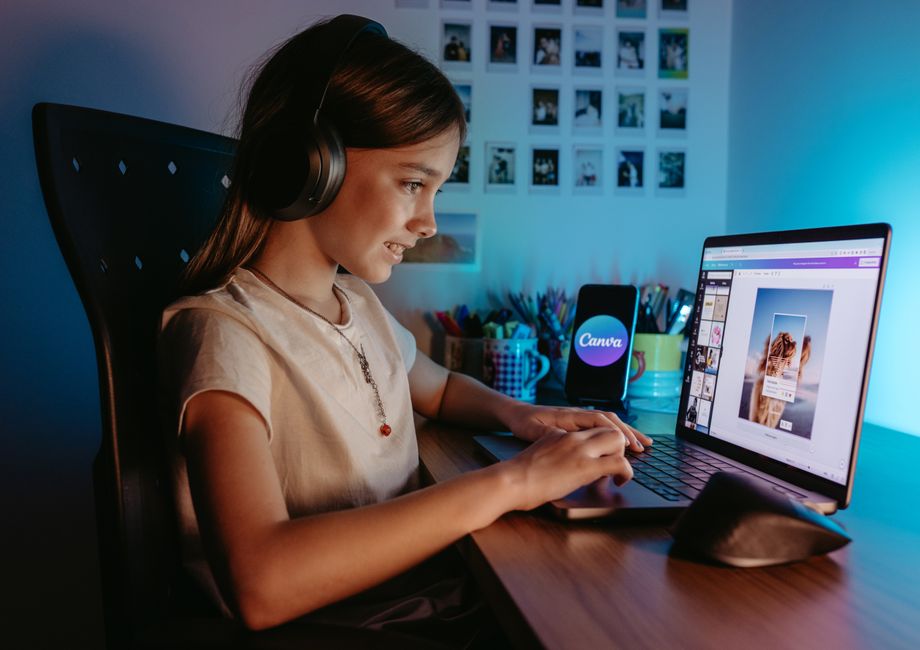
Comienza con un concepto claro para la identidad de tu marca y elige una dirección de color restringida. Genera cuatro a seis variantes gráficas que se ajusten a diferentes tamaños de publicación y contextos, luego elige la línea base más fuerte como referencia.
Escribe prompts concisos que describan composición y estado de ánimo en lugar de ideas amplias. Usa señales específicas como líneas audaces, alto contraste o gradientes suaves para dirigir la imagen hacia tu estilo. Revisa cómo cada resultado se escala en móvil y en una pantalla más grande para asegurar legibilidad de logotipos y marcas clave.
Refina ajustando combinaciones de color, alineación de tipografía y espacio negativo. Compara variantes lado a lado, luego elige una versión principal y dos alternas para usar en diferentes redes. Etiqueta cada archivo claramente y mantén una carpeta principal que contenga los activos actuales para que los cambios permanezcan alineados.
Exporta en múltiples formatos (PNG para publicaciones, SVG para logotipos) y crea un esquema de nomenclatura como BrandName_Logo_Main y BrandName_Logo_Alt. Guarda los activos en el área de activos de tu sitio y reutilízalos en publicaciones.
Usa estos pasos para acelerar tu flujo de trabajo y mantener tus visuales alineados con la identidad de tu marca.
Magic Design: Diseños automáticos y plantillas alineadas con la marca
Automatiza el flujo de diseño principal usando diseños automáticos impulsados por IA anclados a una sola paleta de marca. Crea un diseño maestro que se adapte a la longitud del texto y la proporción de imagen, luego reutilízalo en publicaciones para garantizar consistencia mientras reduces ajustes manuales.
Esta función es una de las herramientas principales; se llaman Auto Layouts, y automáticamente organizan titulares, copia del cuerpo, imágenes y logotipos mientras mantienen márgenes, ritmo de línea base y alineación intactos, fácilmente.
Con muchas opciones para densidad de cuadrícula, márgenes y escala de tipografía, puedes adaptar cada diseño sin empezar desde cero, entregando resultados al menos tan rápidos como métodos manuales. Incluso subtítulos escritos encajan limpiamente junto a encabezados y visuales.
Plantillas impulsadas por paleta mantienen la cohesión de marca; cambia medios mientras el diseño principal mantiene alineación y tipografía consistente, asegurando un buen aspecto en publicaciones.
Establece flujos de trabajo para publicar automáticamente en tu cuenta en canales, entrega visuales de marca con entrada mínima.
Usa las ideas proporcionadas de campañas anteriores para ajustar plantillas, y puedes jugar con variaciones para encontrar lo que resuena, luego bloquea un punto de vista que se ajuste a tu marca.
Un punto práctico: mantén una sola fuente de verdad para tu marca, y reutiliza unos pocos diseños centrales en campañas. Esto automatiza el trabajo, reduce errores y ayuda a crecer seguidores.
Magic Edit y Removedor de Fondo: Ediciones basadas en prompts y fondos limpios
Sube tu imagen directamente a Canva, abre Magic Edit y elige Removedor de Fondo. Usa prompts concisos para guiar ediciones: "elimina fondo, preserva sujeto, bordes nítidos, mantiene textura de ropa, fondo blanco neutral." Esto produce un corte limpio en segundos. Después del procesamiento, descarga PNG con fondo transparente para capas, o PNG/JPG con un fondo sólido para plantillas.
Prompts para control de bordes: especifica "bordes ajustados alrededor del cabello y ropa, sin halos, mantén elementos frontales intactos." Si estás trabajando con esquinas complicadas, reprocesa con un prompt refinado como "revisa bordes, corrige puntos ásperos." Mantén prompts cortos y dirigidos para evitar sobrecargar las funciones de la tecnología detrás de la herramienta.
Las opciones de fondo importan: elige un fondo blanco, negro o gris neutral limpio, o establece el fondo en un color que coincida con tus plantillas. Para fotos de ropa y productos, nota textura y patrón; puedes ajustar la iluminación solicitando un fondo suavizado o un tono plano en el frente. Subir de nuevo es rápido si necesitas una segunda pasada.
Notas de flujo de trabajo: mantén presencia de cuenta organizando activos en una esquina de tu espacio de trabajo, usando carpetas para temas, seleccionando plantillas para acelerar ediciones futuras. Revisa términos y precios en tu plan para saber cuántas exportaciones puedes almacenar cada mes y cuántos recursos puedes acceder. Notas sobre mejores prácticas te ayudan a aprender más rápido y mejorar resultados con el tiempo.
| Patrón de prompt | Lo que obtienes | Consejos |
|---|---|---|
| elimina fondo, mantén sujeto, bordes nítidos, fondo blanco | corte limpio ideal para fotos de productos frontales | empieza simple; si aparecen halos, refina el enfoque de bordes |
| elimina fondo, mantén sujeto, fondo transparente | sujeto aislado listo para compuestos | verifica cabello y detalles finos; haz zoom en esquinas |
| elimina fondo, reemplaza con color #f5f5f5 | fondo uniforme para listados de catálogo | coincide con la paleta de colores de plantillas |
| elimina fondo, agrega sombra suave, sin color de fondo | sujeto elevado para escenas de productos | usa prompts de sombra con moderación para evitar sobreoscurecimiento |
| preserva textura de ropa, mantén elementos frontales | fotos de ropa rica con detalles de tela preservados | evita sobre-suavizado; prefiere mayor fidelidad de textura |
Generador de paletas y sugerencias de kit de marca
Subir tu logotipo a un generador de paletas produce cinco colores principales y un kit inicial de marca que puedes aplicar en sitios web, publicaciones en redes sociales y documentos, ahorrándote mucho tiempo en preparación de diseño.
Guarda y nombra cada muestra en un Kit de Marca: Primario, Secundario, Acento y Neutral. Registra valores hex, RGB y CMYK en un solo documento, y mantén una guía de uso escrita que los equipos puedan seguir.
Mantén la paleta intuitiva ordenando muestras para escaneo rápido: Primario primero, luego secundario, luego neutros. Crea variaciones editadas para modos claro y oscuro y guárdalas como variantes para mantener la marca en apps.
Prueba contraste en etiquetas de botones y titulares en tamaños comunes; para YouTube, valida el balance de color de miniaturas en dimensiones 1280x720.
Proporciona un prompt rápido al equipo: describe cómo debería sentirse la paleta en publicaciones sociales y anuncios, luego ajusta escala y tendencias para mantener relevancia mientras mantienes consistencia.
Consejo de caja de herramientas: mantén un documento central con códigos de color, ejemplos de uso y una guía de una página; comparte como PNG o SVG para diseñadores y sube activos a la biblioteca de marca.
Lista de verificación final: verifica contraste legible, confirma dimensiones para cada canal y asegura que la paleta permanezca de marca en diseños porque la consistencia importa.
Enviar una consulta breve
Describe tu sitio, objetivos, público y presupuesto para hablar de una propuesta.
Related Articles

Requisitos de Feed de Productos para Agentes de IA: Especificaciones Técnicas Completas
August 10, 2026
Riesgo de Fraude en Checkout con Agentes IA para Tiendas Online: Detección, Prevención y Arquitectura de Seguridad
August 7, 2026