Cómo usar Veo 3 AI en la app Gemini en Android e iPhone

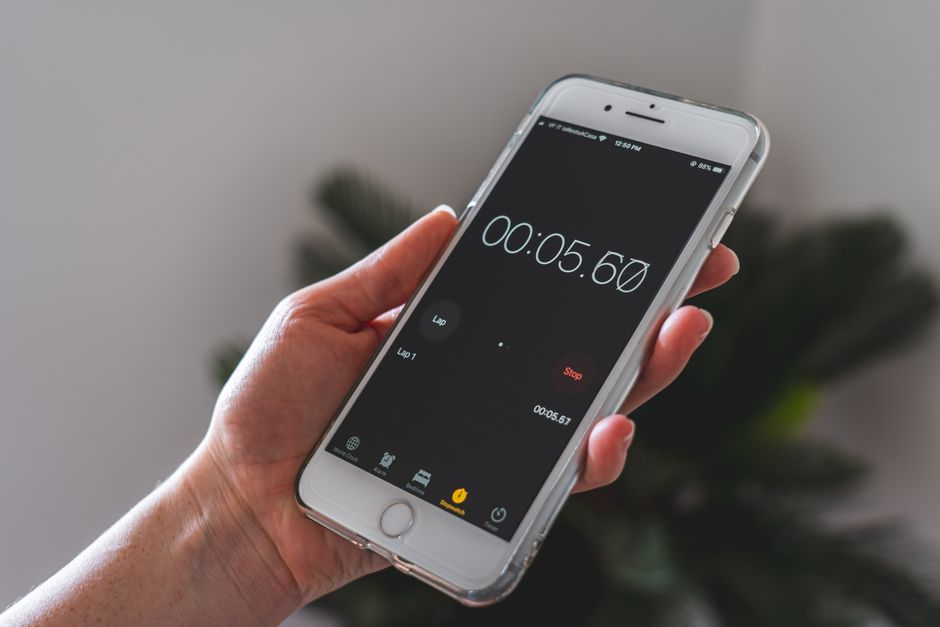
¿Listo para integrar Veo 3 AI en Gemini en Android e iPhone? Asegúrate de estar preparado para probar y luego activa Veo 3 AI en la configuración de Gemini, ejecutando un proyecto de prueba rápido para confirmar entradas y salidas.
En Android o iPhone, actualiza Gemini a la versión más reciente, luego instala el módulo Veo 3 desde la Tienda de Aplicaciones de Gemini. Se deben otorgar permisos para micrófono, cámara, almacenamiento y red. Crea un proyecto básico para comparar escenas generadas con tus tomas de referencia.
Para flujos de trabajo de filmación, define los formularios de entrada de tu medio fuente y establece la opción de medio en tu salida deseada. Usa la configuración de visualización para elegir resolución 4K cuando esté disponible, preservando el realismo. Comienza con un lote sustancial de clips para validar las capacidades de la IA.
Pueden ajustar la iluminación y la gradación de color aplicando estrategias preestablecidas: luz natural, estudio o entornos mixtos. Veo 3 AI genera secuencias que coinciden con el estado de ánimo previsto; revísalas en el panel de visualización sobre la línea de tiempo para asegurar la alineación entre la narración y las visuales.
Para acelerar tu proceso, reutiliza plantillas listas y preajustes probados en la cocina. Se llaman formas “cinematográficas” o “documentales”, y puedes ajustarlas para que se adapten a tu proyecto. Usa la línea de tiempo para comparar entre opciones generadas y seleccionar el gran equilibrio de ritmo y realismo. ¿Ya tienes activos? Súbelos como referencia y deja que Veo 3 AI llene los vacíos entre tu material existente y el nuevo material generado.
Finalmente, monitorea el rendimiento en ambas plataformas. Android e iPhone manejan la generación de Veo 3 AI de manera diferente debido a diferencias de hardware y SO; prueba en ambos dispositivos y compara los resultados de visualización para asegurar resultados consistentes en todas las pantallas. Sigue estas estrategias y maximizarás el potencial de la IA en tu próximo proyecto.
Instalar Veo 3 AI en Gemini en Android: pasos y permisos
Instala Veo 3 AI en Gemini en Android habilitando Veo 3 AI en la Configuración de Gemini y otorgando los permisos requeridos. Esto describe una ruta de inicio clara con inteligencia de nivel gorila en tu pantalla y resultados creíbles para compradores y usuarios aficionados por igual, por lo tanto, un inicio suave a través de las etapas, un impulso de toro a la confiabilidad, los compradores lo están diciendo.
Pasos para instalar
Paso 1: En tu dispositivo Android, abre Gemini e ve a Configuración > Extensiones o Plugins, luego localiza Veo 3 AI. Paso 2: Toca Instalar o Habilitar para crear la función en tu entorno. Paso 3: Cuando se solicite, otorga permisos incluyendo Cámara, Micrófono y Almacenamiento. Paso 4: Regresa a Gemini, alterna Veo 3 AI a Activo y ejecuta una prueba rápida en la pantalla para verificar respuesta y precisión. Paso 5: Si encuentras problemas, reinicia Gemini, verifica nuevamente los permisos o reinstala Veo 3 AI; esta etapa ayuda a evitar fricciones y mantener el rendimiento creíble. Los contornos anteriores te dan un nivel de control y velocidad.
Permisos que debes otorgar
El acceso a Cámara y Micrófono es esencial para que Veo 3 AI interprete escenas y voces; el acceso a Almacenamiento permite guardar configuraciones y muestras. También puedes ver solicitudes para permitir superposiciones de pantalla o actividad en segundo plano; habilita opciones de soporte solo si planeas ejecutar Veo 3 AI durante otras aplicaciones como TikTok o mientras grabas en la cocina. Antes de confirmar, revisa los permisos en Configuración de Android > Aplicaciones > Gemini > Permisos, luego configúralos en Permitir. Por lo tanto, mantienes la privacidad mientras aseguras el rendimiento, y puedes generar resultados confiables para tus necesidades de inteligencia.
Instalar Veo 3 AI en Gemini en iPhone: pasos y permisos
Actualiza Gemini a la versión actual y habilita Veo 3 AI en la tienda de Plugins para comenzar rápidamente. Esta combinación soporta análisis visual de vanguardia y produce indicaciones confiables en segundos. Obtienes una experiencia fluida que sirve a tu flujo de trabajo con un retraso mínimo.
Pasos para instalar: 1) Verifica que iPhone ejecute iOS 16+ y que Gemini esté actualizado. 2) En Gemini, abre Configuración > Plugins, busca Veo 3 AI, toca Instalar, luego alterna A Encendido. 3) Si se solicita, confirma los permisos y luego reinicia Gemini si el interruptor no se activa.
Permisos que debes otorgar: Cámara, Micrófono e Fotos; también permite acceso a Red Local si te conectas a dispositivos Veo. Las notificaciones son opcionales pero útiles para actualizaciones. Las solicitudes aparecerán en iOS y las opciones permitidas deben elegirse para mantener Veo 3 AI responsivo; habilita Actualización de App en Segundo Plano para evitar interrupciones.
Configuración: inicia sesión en tu cuenta Veo dentro de Gemini; usa la encuesta para adaptar indicaciones y elegir un tono preferido. Habilita la versión para que las salidas se alineen con la línea de contenido y te permitan comparar iteraciones. Esta configuración fundamental mejora la consistencia y te permite cambiar entre modos con una mirada rápida.
Pruebas y ajuste: ejecuta una prueba rápida de 15-20 segundos para verificar sonido y tono, luego revisa la superposición visual. Si algo se ve mal, ajusta los parámetros de indicación, tasa de muestreo y sensibilidad. El sistema soporta tanto análisis en tiempo real como trabajo de postproducción, por lo que puedes producir resultados refinados en ráfagas cortas. Por eso vuelves a verificar que el sentido coincida con tus necesidades.
Solución de problemas: si Veo 3 AI no carga, reinicia el iPhone, luego reinstala el plugin desde la tienda de Plugins de Gemini. Verifica nuevamente los permisos en Configuración > Gemini > Veo 3 AI y asegúrate de que hayan sido permitidos. Si se cambiaron, vuelve a ejecutar la encuesta para reajustar preferencias.
Consejos para uso diario: mantén una línea de contenido simple para pruebas iniciales, luego escala. Una prueba rápida estilo picnic puede ayudarte a detectar vacíos rápidamente. Este enfoque mantiene la experiencia fluida y soporta tu flujo de trabajo de creación de contenido más amplio alrededor del proyecto.
Crear anuncios verticales con Veo 3 AI en Gemini: flujo de trabajo de storyboard a exportación
Comienza con un storyboard nítido dentro de Gemini, usando Veo 3 AI para generar escenas alineadas para pantallas 9:16. Sigue las especificaciones para cada fotograma y mantén el flujo hacia el mensaje principal, haciendo salida lista para publicar. Enfócate en cosas que conviertan: claridad, marca y ritmo.
- Planifica el storyboard: esboza la secuencia, especifica tipos de tomas (incluyendo primer plano) y visuales de marca, y mapea a el fotograma 9:16. Este paso mantiene el proceso precisamente alineado con las especificaciones y listo.
- Genera escenas: deja que Veo 3 AI llene vacíos, creando transiciones de aspecto nativo entre tomas; coloca opciones para diferentes estados de ánimo y efectos. Este paso hace que la secuencia se sienta fluida y lista.
- Revisa en pantallas: observa los fotogramas en pantallas de dispositivos, ajusta enfoque y exposición, y asegura continuidad entre escenas. Usa retroalimentación de expertos si está disponible; los expertos pueden verificar rápidamente el aspecto de marca y consistencia.
- Exporta: usa la herramienta para exportar el paquete vertical; selecciona opciones 9:16, resolución, bitrate y estado de audio; el resultado está listo para publicar más allá de la app, en un paquete compacto adecuado para ángulos de ventas.
- Itera: revisita el storyboard, refina ritmo y texto, vuelve a ejecutar generación, y verifica la disponibilidad de activos para asegurar un flujo similar a una película que se traduce a través de pantallas.
Consejos de optimización
- Mantén visuales de marca colocados consistentemente; usa plantillas nativas que coincidan con el estilo en tendencia y estén disponibles para tu campaña.
- Usa tomas en primer plano para detalles de producto y mantén enfoque continuo en el mensaje principal a través de pantallas.
- Coloca micro-momentos entre tomas para reforzar la narrativa; la retroalimentación observada ayuda a refinar ritmo y composición.
- Asegura que cada opción entregue una sensación nativa y se alinee con la disponibilidad de activos; esto hace que el contenido sea flexible para múltiples colocaciones.
- Prueba en variantes de longitud de película; mantén el tempo ajustado y asegura que el empaquetado de activos esté listo para publicación instantánea.
Optimizar anuncios verticales generados por Veo 3 AI: relación de aspecto, encuadre y subtítulos automáticos
Configura Veo 3 en una relación de aspecto 9:16 para anuncios verticales para maximizar la visibilidad móvil y la retención del espectador. Este cambio entrega una base impresionante para legibilidad y mantiene la integridad del contenido a través de canales. El mensaje principal debe estar en el área central para que permanezca claro en pantallas pequeñas, impulsando vistas.
El encuadre importa: centra el sujeto, sigue la regla de los tercios y reserva el área inferior para subtítulos. Usa una toma fuerte única o una secuencia breve de dos tomas para ilustrar contraste y mantener la atención del público. Para activos generados por IA, este enfoque funciona a través de diferentes productos y mercados, asegurando un aspecto consistente a través de tu canal en línea y videos.
Los subtítulos automáticos deben habilitarse en el modelo para entregar subtítulos de texto a video que se sincronicen con los sonidos. Coloca subtítulos en el tercio inferior con un tamaño de fuente legible, y mantén líneas en 1–2 frases cortas. Esta función generada por IA mejora la accesibilidad y puede aumentar vistas al servir a espectadores que ven sin sonido en línea. El generador detrás de Veo 3 maneja la sincronización suavemente, permitiendo resultados rápidos que puedes publicar fácilmente a través de canales.
La eficiencia viene de reutilizar una plantilla 9:16 única a través de campañas. Define un conjunto compacto de componentes: recorte, color, tipografía, estilo de subtítulo y colocación de marca de agua. Esta solución mantiene consistencia y reduce el tiempo de producción, manteniendo la calidad general estable mientras escalas a diferentes canales y videos. El modelo se basa en un generador pequeño y modular que puedes ajustar rápidamente para coincidir con la marca prevista, asegurando que puedas publicar nuevos spots en minutos. Lo próximo para equipos incluye cursos rápidos para codificar mejores prácticas, y esto aceleraría aprobaciones y te ayudaría a mantenerte adelante en el mundo de la publicidad en línea.
Rastrear rendimiento e iterar: métricas y pruebas rápidas para anuncios de Veo 3 AI en Gemini
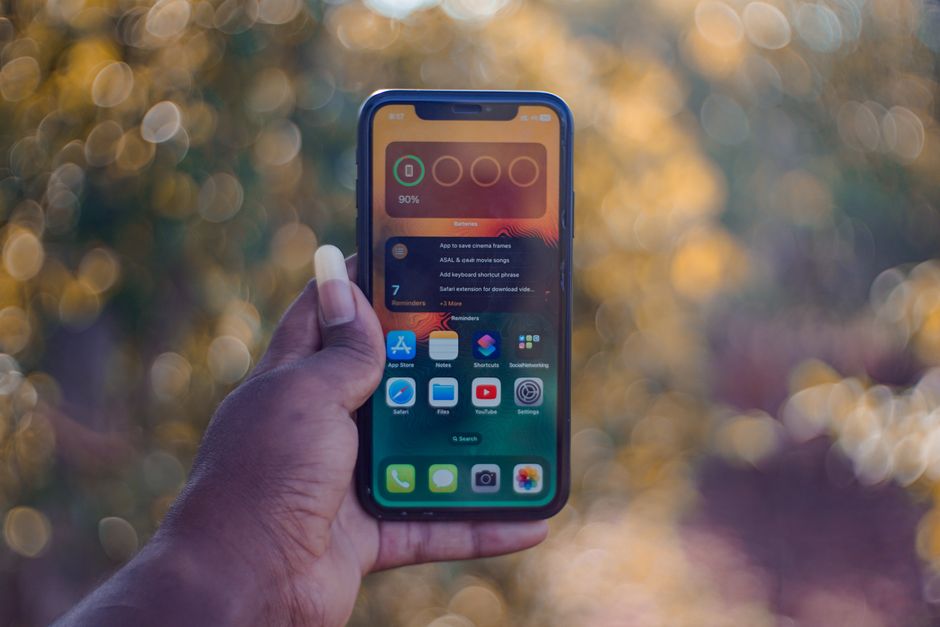
has lanzado tres variantes de anuncios de Veo 3 AI en Gemini para una ventana de 7 días a través de Android e iPhone. Usa una hoja de análisis para mantener los datos alineados y asegurar que el fotograma de apertura comunique el beneficio principal dentro de los primeros 3 segundos. Mantén visuales auténticos y alinea la CTA con el flujo en la app en un teléfono.
Las métricas clave a monitorear incluyen CTR, tasa de visualización completa, tasa de finalización, duración promedio de visualización y señales de engagement como compartidos y comentarios. Desglosa resultados por plataforma para ver cómo cada tipo de teléfono se desempeña con diferentes elementos creativos, y rastrea conversiones cuando estén disponibles para cuantificar impacto en el embudo.
Las señales creativas importan: tono cinematográfico, ritmo y la secuencia de fotogramas influyen en la atención del espectador. Rastrea cómo se comportan el fotograma de apertura y los fotogramas posteriores, y si el beneficio principal es claro antes de que los usuarios se deslicen. Usa los datos para ajustar el equilibrio entre narración y mensajería directa.
Itera con pruebas rápidas: comienza con un cadencia de 7 días para cada variante, luego ajusta dentro de la misma ventana para evitar deriva de datos. Cada prueba debe variar un solo elemento para atribuir cambios limpiamente, como orden de secuencia, cadencia de voz y nivel de música de fondo, redacción de CTA o encuadre de miniatura. Enfócate en elementos que aumenten toques y mantengan a los espectadores comprometidos en el teléfono.
Pruebas rápidas para ejecutar
Prueba 1: Cambia el orden de fotogramas en la secuencia (intro primero vs beneficio primero) para ver qué secuencia captura atención antes.
Prueba 2: Ajusta la cadencia de voz y el nivel de música de fondo para encontrar un equilibrio que mantenga la atención sin sobrepotenciar el mensaje.
Prueba 3: Ajusta la redacción de CTA y el contraste de color para mejorar toques.
Prueba 4: Acorta la apertura y mide retención temprana vs tardía para decidir longitud óptima.
Prueba 5: Prueba diferentes encuadres de miniatura para influir en el interés inicial.
📚 Más sobre Estadísticas de Tecnología
- Estadísticas de Ventas de Usuarios de iPhone 2026 por Año y País
- Gemini vs ChatGPT 2026 - ¿Cuál IA es Mejor?
- ChatGPT vs Gemini (Google) - ¿Quién Convierte un Prompt Simple en una Foto en 2 Minutos?
- Google Lanza Veo 3 AI Generador de Video para Suscriptores de Gemini Pro
- Participación de Mercado de Versiones de iOS en 2026 - Tendencias, Desglose de Versiones y Tasas de Adopción
Enviar una consulta breve
Describe tu sitio, objetivos, público y presupuesto para hablar de una propuesta.
Related Articles

Requisitos de Feed de Productos para Agentes de IA: Especificaciones Técnicas Completas
August 10, 2026
Riesgo de Fraude en Checkout con Agentes IA para Tiendas Online: Detección, Prevención y Arquitectura de Seguridad
August 7, 2026