Twitter permite a los usuarios compartir tweets en Snapchat - Una actualización multiplataforma


Publicar una publicación de prueba desde el feed principal a la aplicación de visuales ahora para aumentar el alcance en plataformas. En el despliegue de diciembre, aparece un puente de un toque para este flujo, permitiéndote comparar métricas de feed en tiempo real y decidir qué publicar a continuación.
Prepara activos ahora: una imagen disponible, un pie de foto conciso y unos pocos bitmojis o pegatinas. Usa recortar y redimensionar para ajustar a un marco vertical (9:16), luego mover elementos para mantener el sujeto centrado. Esto mantiene la apariencia consistente cuando la pieza llega al feed de la aplicación de visuales, y es fieldente fácil de reutilizar en diferentes formatos.
Crea mensajería que sea adecuada para móvil: corta, directa y con un llamado a la acción claro. Luego publica contenido que se vea nativo, para que tu audiencia pueda consumirlo con fricción mínima. Si quieres promocionar una campaña, combina una imagen audaz con un par de pegatinas y un pie de foto sucinto. Para consistencia, aplica los mismos pasos cada vez.
Nota técnica: usa los tipos de archivo más comunes, mantén el tamaño del archivo por debajo del límite y asegúrate de que puedas redimensionar sin perder claridad. Si no puedes, considera un activo alternativo o en lugar de la versión más grande. Esto ayuda a mantener el proceso más fácil y necesario para despliegues rápidos.
Medición e iteración: rastrea impresiones, toques, guardados y alcance desde el feed a la aplicación de visuales. El despliegue debe monitorearse con un tablero simple, enfocándose en las variantes más impactantes. Si los resultados se ven fuertes, promociona el formato ganador a campañas adicionales. El proceso debe sentirse adecuado para equipos y ser repetible a escala, con pasos claros a seguir.
Consejo final: mantén el contenido con apariencia nativa, evita el desorden y mantén un tono consistente. Cuando los activos estén preparados, puedes publicar una ola inicial rápidamente; luego publica un seguimiento con ajustes leves para probar diferentes combinaciones de pegatinas. Usa bitmojis y pegatinas de manera estratégica, no excesiva, para asegurar la apariencia más efectiva en el feed. Este enfoque hace que la promoción multiaplicación sea más fácil e impactante.
Habilitación y Configuración para el Compartir en Plataformas Cruzadas
Recomendación: Toca el botón en la esquina superior derecha en el compositor, selecciona una integración de terceros y otorga acceso para habilitar el compartir simple y directo de tweets a la aplicación compañera sin salir del feed actual. Esto mantiene el flujo de trabajo ajustado e aumenta la posibilidad de que una publicación se vuelva viral, incluso si las cuentas conectadas están limitadas al principio. Si esta función aún se está desplegando, verifica el menú para indicios de estado o disponibilidad regional, hasta que el despliegue llegue a tu región.
Para habilitar el acceso, abre el menú en la esquina superior derecha en tu perfil, navega a la sección de conexiones de terceros y autoriza la integración. Luego puedes elegir qué cuentas participan y si compartir automáticamente o aprobar cada elemento; aún puedes ver el contenido antes de que aparezca en la otra aplicación. Aunque la configuración es similar en dispositivos, algunos campos pueden diferir según la versión.
Paso 1: Usa el botón para conectar el servicio y confirmar permisos, estableciendo el puente para esta ruta de publicación.
Paso 2: Elige qué cuentas están permitidas (que podría ser un handle personal o de marca); mantén el conjunto ajustado para evitar desorden en el feed del destinatario.
Paso 3: Prueba con unos pocos tweets en tu feed en rodaje; asegúrate de una vista simple en la aplicación de destino y verifica que el elemento sea visible para compañeros de equipo como Jordan como parte del flujo de trabajo creativo.
Cómo compartir un Tweet de Twitter a Snapchat en iOS y Android
Comienza con el botón de acción en la publicación y selecciona la entrada de snapchats del menú; esto envía el medio a la aplicación basada en cámara para una publicación rápida.
En iOS, después de elegir snapchats, el medio se abre en un compositor nativo. Si quieres, agrega un pie de foto usando el campo en la esquina inferior izquierda, luego decide la audiencia: privado a unas pocas cuentas o público a tu círculo. Toca el botón de publicación para publicar.
En Android, repite: toca el menú de acción y elige snapchats; el editor se abre con el mismo medio. Agrega texto si es necesario, y elige Historia o Directo dependiendo de la audiencia; luego presiona el botón de publicación.
colaboración necesaria entre autor y cuentas para maximizar el alcance; ver detalles y consejos para ellos en el flujo social; tal contenido de snapchats puede volverse viral, así que considera pedir a los seguidores que interactúen. menú inferior izquierdo capacidad privada; herramientas de mensajes inferiores funcionalidad botón viral abrir.
Qué aparece en Snapchat después de compartir un Tweet: vista previa, enlace y experiencia del espectador
Planifica la publicación para maximizar el acceso a través de una vista previa limpia, un enlace visible y una experiencia de espectador fluida. Piensa en cómo podría aparecer la apariencia para otros, con el recorte en la esquina inferior izquierda mantenido intacto para proteger los visuales principales. Este enfoque es conveniente y fácil, y podría aumentar el engagement en los snapchats que estás dirigiendo, afectando la vista y la forma en que los mensajes llegan a los espectadores.
- Diseño de vista previa
- Elige una imagen fuerte; recorta a cuadrado (1:1) o vertical (4:5) para que los visuales clave y cualquier texto queden dentro del área segura, aunque el contenido podría recortarse si no se tiene cuidado. Busca un diseño que se vea limpio en diferentes tamaños de pantalla.
- Mantén el pie de foto conciso para asegurar que se vea bien incluso cuando se escala; usa lenguaje simple como un llamado a la acción claro.
- Presentación y acceso al enlace
- Asegura que la tarjeta de enlace aparezca como un elemento pulsable; las URL cortas mejoran la carga y el acceso, y promueven toques rápidos de otros.
- Prueba la velocidad de destino para mover a los espectadores a la página con fricción mínima, para que la experiencia se sienta fluida a través del clic.
- Experiencia del espectador y colaboración
- Incluye mensajes o pegatinas para proporcionar contexto; esto agrega un toque humano y apoya la colaboración en plataformas.
- Ofrece opciones para acciones de seguimiento, como visitar más activos o unirse a una discusión en otro canal; esto facilita que otros interactúen y compartan tu contenido.
- Haz que los próximos pasos sean obvios: un llamado a la acción simple y un camino claro a más contenido deben ser obvios para ellos.
- Planificación y prueba
- Ejecuta pruebas A/B con diferentes vistas previas y pies de foto; planificar con anticipación reduce el trabajo de adivinación y te ayuda a refinar respuestas en snapchats.
- Revisa cómo se ve el recorte en la esquina inferior izquierda en diferentes dispositivos para asegurar que los visuales necesarios aparezcan consistentemente.
A través de retroalimentación y datos, puedes ajustar el enfoque y tener una presencia más fuerte y cohesiva. Cuando mantienes los pasos simples y el contenido accesible, la vista mejora y más espectadores podrían interactuar, promoviendo conversaciones continuas y colaboración en plataformas.
Personalizando el Snap desde un Tweet: pies de foto, superposiciones y pegatinas
Selecciona el tweet que quieres reutilizar, recorta a un marco vertical 9:16, luego publica. Incluye tus pies de foto, y coloca bitmojis en la esquina inferior izquierda; usa pegatinas de otros con moderación para evitar desorden. Estos pasos maximizan la legibilidad y la creatividad en móvil, y establecen una base sólida para tu publicación.
Explora superposiciones y pies de foto para coincidir con la funcionalidad del flujo en aplicaciones; si quieres probar variaciones, duplica el proyecto e intenta un diseño similar. El despliegue puede diferir por aplicaciones; en cuentas ligadas a twitter, la alineación suele ser consistente. Si eliminas un pie de foto o pegatina, recupera de una captura de pantalla guardada y reaplica. Este proceso reduce errores y mantiene el contenido listo para publicación. Mantén activos en un flujo de trabajo conectado.
Consejos: mantén pies de foto bajo 60 caracteres, usa fuentes de alto contraste y coloca texto clave en el área inferior para que permanezca legible cuando se recorte. Recorta de nuevo si es necesario, y prueba en dispositivos de Jordan para asegurar paridad. Usa capturas de pantalla para comparar resultados y refinar la apariencia. Esto hace que la experiencia general sea más fácil, y estás listo para rodar.
Más: construye un kit pequeño para tu empresa con unas pocas superposiciones y pegatinas prefabricadas para que el contenido del usuario permanezca cohesivo. debes seguir un proceso simple: seleccionar, editar, vista previa, publicar. Si quieres mantener las cosas privadas, en lugar de eliminar permanentemente, mantén una copia archivada; estos pasos son necesarios para escalar el flujo de trabajo en equipos y aplicaciones, manteniendo el ambiente consistente y creativo.
Privacidad, permisos y controles de audiencia al publicar Tweets en Snapchat de forma cruzada
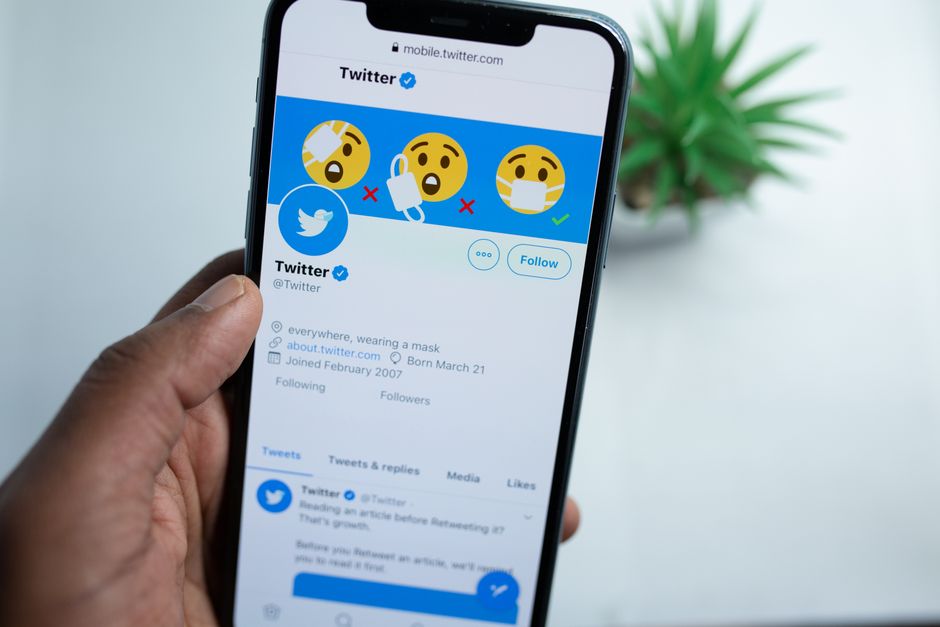
Comienza configurando tu cuenta como privada y desactivando la publicación automática a la aplicación socia. En la esquina superior derecha, abre Configuración y luego Opciones para bloquear quién puede ver esos tweets. Esta base de privacidad inamovible te ayuda a controlar la visibilidad antes de cualquier acción.
Los permisos importan: cada vez que habilites integraciones, otorga solo el acceso mínimo de datos necesario para la funcionalidad, luego toca publicar para iniciar la transferencia con la aplicación socia.
Elige opciones de audiencia con cuidado: selecciona visibilidad privada o restringida en el flujo de publicación, y confirma los controles inferiores antes de publicar.
Los autores retienen control sobre el contenido al publicar; si eres el autor, puedes decidir si un elemento dado permanece inamovible en la aplicación receptora, aunque podrías querer ajustar después. No puedes confiar en una sola acción para deshacer todo después de publicar.
Decisiones de publicación: en lugar de automática, elige publicación manual para que puedas revisar texto, medio y metadatos; esto reduce la propagación viral de material no intencionado.
Auditoría después de publicar: comienza verificando la audiencia real en configuración; si el contenido no estaba bien, no puedes revertir la acción instantáneamente, puedes eliminar o reconfigurar opciones, lo cual se hace para preservar el control.
Nota final: mantén una base de privacidad ajustada, documenta soluciones que se ajusten a tu flujo de trabajo, y recuerda que cada cambio necesita una revisión rápida de la cuenta y configuración antes de tocar publicar de nuevo.
Solución de problemas comunes y correcciones para compartir Tweets a Snapchat
Comienza con consejos prácticos para el usuario: verifica el enlace de la cuenta y el permiso correcto para publicar foto/video a la aplicación compañera. En dispositivos android, desactiva la optimización de batería para el ayudante y ejecuta una publicación de prueba simple para confirmar la capacidad de publicación cruzada. Este tipo de verificación rápida fieldente ahorra tiempo.
Si los problemas persisten, verifica configuración, reautoriza la conexión de terceros y confirma que el permiso para publicar foto/video esté otorgado. Limpia caché, cierra sesión y vuelve a entrar, y revisa cualquier mensaje que explique por qué un intento de publicación falló; mira contenido hecho para pruebas.
Cuando el contenido desaparece del feed después de publicar, esto puede deberse a un retraso en el despliegue o límites de tipo de contenido. Espera la ventana de despliegue, actualiza y vuelve a compartir con una secuencia simple de foto/video o imagen que se ajuste a los límites.
También, cameos –momentos breves y destacados– pueden desencadenar problemas de alineación; ajusta pies de foto o vuelve a cargar si es necesario.
Para un control de compartir inamovible, alterna apagado y encendido, cierra sesión y vuelve a entrar, o cambia a una cuenta diferente si es necesario –y asegúrate de mirar el estado después de cada paso.
Pasos de mejores prácticas para confiabilidad: elige contenido simple, mantente dentro de límites de tamaño, verifica configuración y mantén mensajes concisos. Incluso pequeños ajustes pueden mejorar la capacidad de publicación.
| Problema | Síntoma | Corrección (pasos) | Consejos para Android |
|---|---|---|---|
| Botón de publicación inamovible | El control de publicación está atenuado | Reautoriza el enlace de publicación cruzada, verifica que estés en la cuenta correcta, luego reintenta desde Configuración; asegúrate de que el permiso para publicar foto/video esté otorgado | En android, permite actividad en segundo plano, desactiva la optimización de batería para el ayudante y prueba de nuevo |
| Contenido no aparece en el feed objetivo | Elemento compartido no visible después del toque | Confirma la salud del enlace, vuelve a ejecutar con contenido simple, verifica cuenta y estado de despliegue | Si el despliegue es por etapas, espera un momento; usa internet estable y verifica de nuevo el feed |
| Medio desaparece después de publicar | Foto/video desaparece del feed | Comprime dentro del tamaño permitido, usa formatos compatibles, evita clips largos, vuelve a publicar | Mantén una copia; sube de nuevo si es necesario |
| Notificaciones no recibidas | No hay mensajes de éxito después de publicar | Reautoriza, reconecta, verifica enlace de cuenta y permisos de mensajería | Verifica controles de privacidad y cuenta; asegúrate de que la cuenta pueda recibir mensajes |
| Contenido bloqueado después de una actualización de despliegue | Elemento marcado o oculto | Revisa cambios recientes de política o configuración, vuelve a publicar con medio compatible | Mantén el contenido directo; evita medio de casos límite; considera formatos alternativos |
📚 Más sobre Estadísticas de Medios Sociales
- Instagram Acaba de Entregar a los Usuarios el Algoritmo de Reels — Aquí Cómo Detener que Tu Alcance Muera
- Marketing en Instagram 2026 – Actualiza Tu Estrategia para el Crecimiento
- Estadísticas de YouTube 2026 - Usuarios, Ingresos, Demografía y Uso
- Estrategias y Consejos de Marketing en YouTube para 2026 - Crece Vistas, Suscriptores e Ingresos
- Cuántas Personas Usan Telegram - 55 Estadísticas y Tendencias de Telegram para 2026
Enviar una consulta breve
Describe tu sitio, objetivos, público y presupuesto para hablar de una propuesta.