Como Criar Vídeos Virais de IA com Google Veo 3 e Filmora - Um Guia Passo a Passo

Recomendação: Comece com duas narrativas concisas e grave com o Google Veo 3 no modo handheld para maximizar a autenticidade. Ao focar em um arco limpo de problema-solução, você guia os espectadores de um gancho forte para um payoff satisfatório. Essa criação beneficia de uma narrativa deliberadamente ritmada, e a configuração simples mantém os custos de produção razoáveis. Para colaboração em equipe, exporte os ativos para o Google Drive.
Planeje a gravação com uma mentalidade profissional: use um microfone lavalier compacto para áudio, um microfone pequeno na câmera para som ambiente e uma escolha de lente versátil – seja você dependa da lente integrada do Veo 3 ou de uma opção acoplável. basicamente, ilumine a cena com duas fontes: uma luz principal a 45 graus e um preenchimento suave. é possível ajustar a exposição no modo manual para manter os realces controlados. Grave a 24–30 quadros por segundo em 1080p ou 4K se o seu cartão suportar.
Estratégia de captura Durante a gravação, mantenha a câmera estável – a estabilização do Veo 3 ajuda com tomadas handheld. Capture quatro ângulos: um close-up apertado, um mid shot, um wide distante e um movimento flutuante. Inclua linhas sussurradas para enriquecer a camada de áudio. Para momentos que exigem impacto, experimente cortes em velocidade absurda nas transições enquanto mantém a narrativa legível. O ritmo deve permanecer claro.
Pós-produção e evidências Após a gravação, exporte os clipes, sincronize o áudio e marque as tomadas por narrativa, rotule as distâncias focais e colete evidências sobre o que ressoa. graças à estrutura limpa e ao áudio consistente, seus cortes parecem mais apertados. Transfira arquivos via Google Drive ou nuvem do Veo para acelerar o compartilhamento.
Edição de vídeo no Filmora Construa a edição completa: comece com um gancho de 3–4 segundos, aplique color grading impulsionado por IA, limpe o áudio e adicione legendas e terços inferiores para acessibilidade. Use um fluxo de trabalho profissional, teste duas colheitas de lente e mantenha o ritmo acelerado para que os espectadores não abandonem o vídeo.
Publique e meça Faça upload com uma miniatura visualmente clara e um título conciso que reflitam a narrativa. Adicione várias variantes de miniatura para testar e inclua uma transcrição curta. Acompanhe a retenção, duração média de visualização e taxa de cliques como evidências para guiar a próxima versão. Use o Google Analytics ou insights do YouTube Studio para comparar dois formatos e iterar deliberadamente.
Planeje Conceitos de Vídeo de IA Impulsionados por Gancho para Veo 3 e Filmora
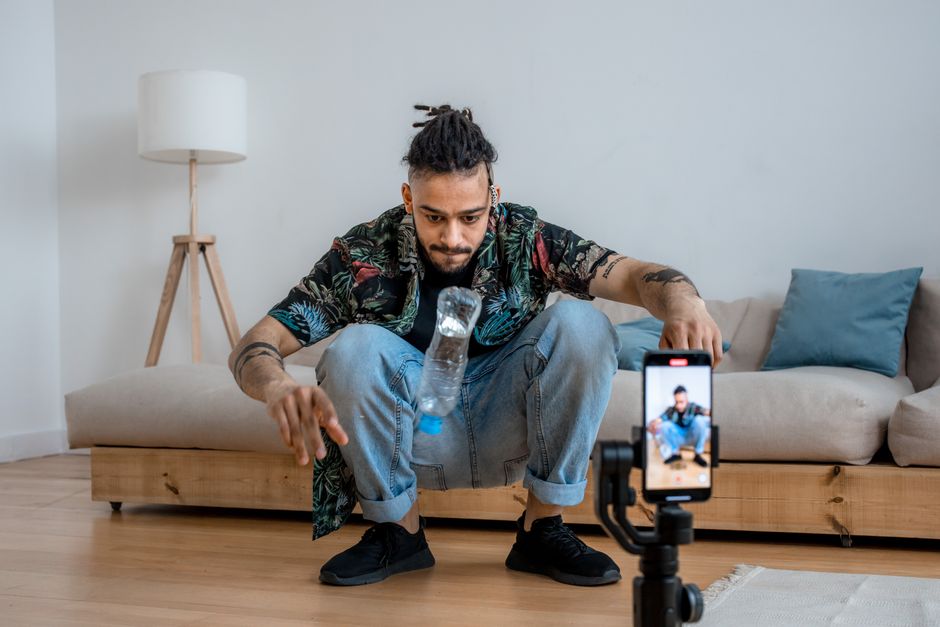
Comece com um conceito afiado e impulsionado por gancho: escolha uma categoria como micro-documentário ou revelação de produto e crie um teaser de 15–30 segundos que pose uma pergunta. Para Veo 3 e Filmora, alinhe o conceito com o motor de IA e as necessidades do seu público, e capture esse plano no notebooklms. Isso acelerará a iteração, manterá uma sensação profissional e elevará a qualidade enquanto entrega uma forte sensação para seus espectadores.
Mapeie um storyboard com uma hierarquia clara de tomadas: quadro de gancho, quadros centrais e payoff. Planeje a superfície e as direções da câmera (câmeras) para apoiar a história sem bagunça. Use transições (transições) que pareçam naturais e mantenha o momentum. Coloque a fotografia como uma âncora visual (fotografia) e anexe narração descritiva e uma trilha de áudio. As notas devem referenciar as quais guiarão uma produção focada e ajudarão seu público a se engajar com o conceito. Essa abordagem garante que o fluxo de trabalho permaneça apertado e o conceito viaje suavemente através do Veo 3 e Filmora.
Modelo de Conceito
Desenvolva três conceitos de gancho que se encaixem no motor de IA do Veo 3 e no conjunto de ferramentas do Filmora. Cada conceito inclui um storyboard conciso (storyboard) com as chaves (palavras-chave) e um script breve. Conceito 1: Pistas no estilo detetive que levam a um payoff; Conceito 2: Tutorial rápido batida a batida com gráficos na tela; Conceito 3: Revelação de paisagem antes/depois. Para cada um, especifique uma referência de fotografia (fotografia) e quais câmeras usar, além de como as escolhas de superfície (superfície) moldam o humor. Mantenha um tom descritivo e técnico para guiar o editor e o motor, garantindo uma entrega profissional que ressoe com seu público e apoie sua marca.
Mapa de Execução
Execute em três passadas: rascunhe o script e o storyboard no notebooklms, depois grave com as câmeras do Veo 3 (câmeras) em dois ângulos (paisagem ampla e close-up apertado), e finalmente monte no Filmora com transições (transições) alinhadas à batida. Sincronize uma trilha de áudio (áudio) que complemente o ritmo visual e mantenha a narrativa descritiva e concisa. Use as chaves para marcar cenas e mantenha a hierarquia intacta para que os editores possam manter a consistência entre as edições. Mire na qualidade em cor, clareza de som e ritmo; o motor ajudará a otimizar os cortes, e você entregará uma superfície limpa com uma sensação profissional. Isso ajudará você a produzir conteúdo que pareça autêntico e envolvente, enquanto atende consistentemente às expectativas do seu público.
Prepare e Importe Ativos de Áudio para o Google Veo 3 e Filmora
Organize todos os ativos de áudio em uma única pasta claramente rotulada e exporte para WAV 44.1kHz 16-bit para a melhor compatibilidade com o Google Veo 3 e Filmora. Esse passo cria uma fonte confiável para ambos os aplicativos. Nomeie os arquivos por tipo (Diálogo, Música, SFX) e mantenha o formato compreensível para os colegas de equipe.
No Veo 3, Importe Mídia e selecione a pasta; ative Manter Formatos Originais para preservar a taxa de amostragem da fonte. No Filmora, vá para Mídia > Importar, escolha a mesma pasta e use as opções de formato para converter para 44.1kHz estéreo se necessário. Certifique-se de que o formato de áudio corresponda ao formato da linha do tempo, e coloque a forma de onda acima da trilha de vídeo para que as pistas permaneçam audíveis em videoclipes e outros. Se você gravar com câmeras, valide que os canais de arquivo se alinhem com o layout de canais do projeto.
Às vezes, você executará um clipe de teste rápido para confirmar o timing. Nesse fluxo de trabalho em primeira pessoa, escreva notas concisas e escreva-as no log do projeto para rastrear decisões. Essa abordagem apoia criadoras mulheres mantendo os ativos simples, bem organizados e fáceis de reutilizar em projetos futuros. Combine o áudio com pistas de iluminação quente e considere efeitos de vídeo (efeitos de vídeo) para enfatizar transições sem sobrecarregar o diálogo.
Durante as revisões, trate a forma de onda como detetives examinando cada pico, e mantenha cada elemento de áudio rotulado com sua fonte. Após a importação, aplique ajustes ao barramento mestre: defina um limitador suave, mire picos em torno de -6 a -3 dB, e use compressão na trilha de diálogo onde necessário. Se você trabalhar com templates do supermakerai, garanta compatibilidade com esses aplicativos e formatos. Finalmente, audicione os videoclipes finalizados em múltiplos dispositivos para garantir que o som permaneça claro em plataformas e com outros.
Sincronize Narração de IA com Vídeo: Alinhamento de Linha do Tempo no Veo 3 e Filmora
Comece com uma trilha de narração de IA limpa gerada por modelos em que você confia, depois importe-a para o Veo 3 e mapeie-a para momentos de vídeo usando templates para ritmo que funcionem para todos.
No Veo 3, mude para alinhamento de timing e encaixe cada frase em marcadores de batida. Defina o modo para Visualizar para ouvir ajustes, depois ajuste os tempos para que a fala caia exatamente onde as ações na tela e o texto aparecem. Como você mira na precisão, passe pelos tempos com granularidade fina e verifique em segmentos curtos e longos.
Exporte a narração como WAV, depois importe para o Filmora. Coloque-a em uma trilha de áudio dedicada e ative o zoom da forma de onda para alinhar visualmente com as pistas de vídeo. Use a paleta de cores para distinguir narração, sons e música; se você incluir sons gerados, mantenha-os sutis com uma mixagem rasa para que a voz permaneça clara e envolvente, e em ocasiões adicione uma ambiência encharcada de chuva para atmosfera.
Use templates novamente ao planejar a sequência para manter o ritmo consistente entre cenas (páginas do script). Escreva notas em inglês e russo para capturar nuances, e teste diferentes vozes ou modelos para comparar qual direção parece mais natural. Se uma linha parecer plana, gere uma nova tomada em vez de forçar um alongamento longo e absurdo; para punchlines, considere uma pista de riso breve ou um som nítido como motor para sublinhar a batida.
Finalmente, teste no YouTube e outras plataformas. Para começar, exporte um corte curto e revise em um telefone e desktop para confirmar o alinhamento. Se o timing derivar, ajuste os offsets no Veo 3 ou Filmora, verifique novamente a linha do tempo e itere até que a sincronia soe natural e épica. Essa abordagem mantém todos no loop e apoia um fluxo de trabalho consistente de voiceover de vídeo de alta qualidade.
Técnicas de Mixagem de Áudio: Equilibrando Narração, Música e SFX
Defina a narração como a âncora: a dublagem permanece limpa e inteligível passando-a por uma cadeia de seco-para-levemente-comprimido, depois posicione os níveis finais para que os picos de narração fiquem em torno de -6 dBFS enquanto deixa headroom para música e SFX. Atenue a música em 6–12 dB durante a fala, e deixe os SFX preencherem as lacunas sem mascarar a voz.
- Plano de mixagem base: calibre as vozes primeiro, depois adicione camadas de música e efeitos. Mire em um equilíbrio confortável onde o público possa ouvir cada palavra claramente mesmo em cenas com mudanças rápidas de diálogo.
- Controle dinâmico: use um compressor suave na narração (2:1 ou 3:1, joelho suave, ataque 20–40 ms, liberação 150–250 ms) para manter o tempo estável sem soar processado. Para música, aplique compressão sidechain acionada pela narração para que cada linha falada corte de forma limpa.
- Corte de EQ: na narração, passe alto em torno de 80–120 Hz para remover ronco; entalhe acúmulo lamacento em torno de 200–300 Hz se necessário; um aumento sutil de presença em torno de 2–4 kHz ajuda na inteligibilidade, e um toque de ar acima de 10 kHz pode adicionar clareza. A música deve permanecer shelved na baixa (abaixo de 100 Hz) e evitar mascaramento graças a um aumento suave de prateleira alta em torno de 12–14 kHz apenas se a trilha soar opaca.
- Gerenciamento de SFX: mantenha camadas quase silenciosas secas nas médias baixas, e use HPF em SFX que não exijam energia de baixo. Sem conteúdo de baixo, os SFX parecerão mais apertados e menos bagunçados, o que ajuda a narração a se destacar.
- Fluxo de trabalho de automação: automatize os níveis de música por cena, suavizando durante transições e elevando ligeiramente para momentos de impacto. Por exemplo, durante uma tomada tensa com um cenário fictício, deixe a música inchar sutilmente para reforçar a visão sem roubar o foco do diálogo.
- Espacialidade e imagens de lente: pan SFX ambiente para criar profundidade, mantenha a narração centralizada e use alargamento estéreo com parcimônia na música para preservar o foco no locutor. Quando as cenas envolvem mais de uma voz, mantenha uma direção clara para que o público possa seguir quem fala.
- Templates e biblioteca de templates: use templates prontos para acelerar o processo, mas customize a cadeia para cada projeto. Para cenas arquivadas ou repetitivas, copie uma cadeia comprovada e ajuste compressão e níveis por cena, em vez de aplicar um único template ao vídeo inteiro.
- Verificações de qualidade: monitore com fones de ouvido e um monitor de referência para captar mascaramento e desequilíbrios tonais. Ouça por momentos absurdos onde a música sobrepõe uma punchline, e ajuste o ducking de acordo. Execute uma verificação rápida em uma passada quase final para confirmar que a mixagem final se traduz bem em alto-falantes pequenos e dispositivos inteligentes.
Direção e alinhamento de cópia: alinhe a mixagem de áudio com a direção da narrativa (direção), garantindo que o voiceover carregue a mensagem central enquanto SFX e música reforcem o humor de cada cena. Se uma linha for emocional ou engraçada, abaixe ligeiramente a música e enfatize o cadence natural do texto para manter o público engajado. O objetivo é uma paleta sonora coesa que pareça um palco sonoro único e conectado em vez de trilhas separadas. Na prática, isso significa ouvir a voz com a lente da visão da cena, não apenas a música ou efeitos em isolamento.
Técnicas para refinar ainda mais: adicione compressão leve na música apenas em momentos de alta energia para prevenir picos; mantenha o piso de ruído sob controle com um limitador suave na passada final. Ao usar dublagem em segmentos mais longos, considere um de-esser sutil para domar sibilância sem embotar consoantes. Se você trabalhar com uma camada de design de som fictícia ou absurda, garanta que a tipografia de texto ou legendas (texto) complemente o ritmo da narração em vez de brigar com ela.
Sequência de exemplo prático: comece com uma trilha de narração limpa, insira uma cama de música em -16 dB, aplique ducking sidechain de 12 dB na música acionado pela narração, depois coloque SFX em um barramento separado com um reverb leve (potencialmente em cenas com diálogo onde você quer um toque de espaço). Após terminar, verifique a mixagem final contra um corte rough para validar o ritmo. Se uma linha cair com uma risada, garanta que a risada seja capturada pelo espaço na música sem se tornar dominante; ajuste a curva de ducking para preservar o timing, não apenas o volume. Essa abordagem ajuda o público a sentir que a cena, que inclui visuais impulsionados por lente e voz, alinha com a emoção e o ritmo pretendidos.
Lista de verificação rápida para a passada final: verifique a inteligibilidade, garanta que a música não mascare vogais, confirme que os acentos de SFX estão colocados onde necessário, e confirme que o loudness geral fique dentro das recomendações da plataforma. Com um equilíbrio cuidadoso, o resultado final apresenta uma sensação polida e cinematográfica onde narração, música e efeitos coexistem naturalmente, enquanto o espectador experimenta um fluxo suave e envolvente entre cenas, incluindo aquelas com tomadas mais próximas e mudanças dinâmicas. O resultado é uma narrativa de áudio coerente que apoia tanto a narrativa textual quanto visual, e ressoa com o público além da tela.
Exportação, Legendas e Otimização Pronta para Plataforma
Exporte o vídeo final como MP4 (H.264) em 1080p60 com legendas incorporadas e um arquivo SRT separado; essa saída mestre, aproximadamente 12 Mbps de vídeo e 192 kbps de áudio, garante reprodução limpa no Google Veo 3 e outras plataformas.
Faça uma cascata de passos de legendagem: gere uma transcrição precisa (texto), crie arquivos SRT e VTT, e verifique o alinhamento linha por linha. Mantenha a pontuação apertada para que o ritmo do leitor seja consistente. Para clareza descritiva, adicione notas para sons e música em momentos emocionais ou sérios; para cenas fictícias, as legendas devem refletir o diálogo e o tom sem alterar o significado; isso deve ser baseado na voz falada e, quando relevante, na fotografia. Isso é uma parte do fluxo de trabalho, e as legendas e timings devem permanecer consistentes na saída.
Codificação pronta para plataforma: exporte em 16:9 paisagem com um perfil de alta eficiência e ative Fast Start (átomo moov em 0) para que o streaming comece prontamente. Para 1080p60, mire 12 Mbps; para 4K, 25–40 Mbps; áudio em 192–256 kbps; forneça uma transcrição de texto e um pacote de metadados que inclua uma descrição descritiva. Essa abordagem é basicamente baseada em padrões da indústria, o que garante compatibilidade em grandes players; O resultado é consistente entre plataformas, tornando fácil reutilizar o mesmo mestre para lançamentos futuros. Se uma cena incluir um sujeito vestindo roupas brilhantes, ajuste o posicionamento da legenda para evitar choques com texto na tela; garanta que os terços inferiores fiquem dentro de margens seguras.
QA e otimização: execute verificações em prévias de mobile e desktop, confirme que o tamanho do arquivo final fique dentro dos limites da plataforma, verifique a sincronia áudio-vídeo e garanta que as legendas renderizem de forma limpa. Sendo atento à acessibilidade, inclua verificações para legibilidade e clareza de legendas em diferentes telas. O pacote final deve ser completo e pronto para saída, com um caminho claro para publicação que apoie narrativa descritiva e emocional enquanto permanece baseado em consistência técnica e um fluxo de trabalho mestre sólido.
📚 Mais sobre Criação de Vídeo
- Crie Vídeos de IA de Alta Qualidade com Google Veo 3 - Um Guia Prático
- Como Usar Veo 3 para Criar Vídeos Powtoon - Um Guia Passo a Passo
- Como Usar Veo 3 para Criar Vídeos de Produto de Alta Conversão - Guia Passo a Passo
- Guia de Prompts para Google Veo 3 - Crie Vídeos de IA Impressionantes do Zero
- Como Criar um Desenho Animado com VEO 3 - Um Guia Passo a Passo para Animação de IA do Google
Enviar uma breve consulta
Descreva site, objetivos, público e orçamento para discutir uma proposta.


