Як створити вірусні AI-відео за допомогою Google Veo 3 та Filmora - Покроковий посібник

Рекомендація: Почніть з двох чітких наративів і знімайте з Google Veo 3 у ручному режимі, щоб максимізувати автентичність. Фокусуючись на чистій арці проблема-рішення, ви ведете глядачів від сильного гачка до задовільного результату. Цей процес створення виграє від навмисно темпованого оповідання, а проста установка тримає витрати на виробництво розумними. Для командної співпраці експортуйте активи до Google Drive.
Плануйте зйомку з професійним підходом: використовуйте компактний лавальєрний мікрофон для аудіо, маленький мікрофон на камеру для навколишнього звуку та універсальний вибір об'єктива – чи то вбудований об'єктив Veo 3, чи опціональний кріплення. Основно, освітлюйте сцену двома джерелами: ключове світло під 45 градусів і м'яке заповнення. Можна налаштувати експозицію в ручному режимі, щоб тримати виділення під контролем. Записуйте на 24–30 кадрів на секунду в 1080p або 4K, якщо ваша карта це підтримує.
Стратегія захоплення Під час зйомки тримайте камеру стабільною – стабілізація Veo 3 допомагає з ручними знімками. Захоплюйте чотири кути: тісний крупний план, середній план, далекий широкий і рухливий рух. Включайте шепотні репліки, щоб збагатити аудіо шар. Для моментів, що вимагають удару, спробуйте абсурдно-швидкі зрізи на переходах, зберігаючи наратив читабельним. Ритм повинен залишатися чітким.
Постпродакшн і докази Після зйомки експортуйте кліпи, синхронізуйте аудіо та тегайте дублі за наративом, маркуйте фокусні відстані та збирайте докази того, що резонує. Завдяки чистій структурі та послідовному аудіо ваші зрізи відчуваються щільнішими. Передавайте файли через Google Drive або хмару Veo, щоб прискорити обмін.
Відеомонтаж у Filmora Створіть повний монтаж: почніть з 3–4-секундного гачка, застосуйте AI-колірну градацію, очистіть аудіо та накладіть субтитри та нижні третини для доступності. Використовуйте професійний робочий процес, протестуйте два обрізки об'єктива та тримайте темп жвавим, щоб глядачі не покидали відео.
Публікація та вимірювання Завантажуйте з візуально чіткою мініатюрою та стислим заголовком, що відображають наратив. Додайте кілька варіантів мініатюр для тестування та включіть короткий транскрипт. Відстежуйте утримання, середню тривалість перегляду та коефіцієнт кліків як докази для керівництва наступним релізом. Використовуйте Google Analytics або інсайти YouTube Studio, щоб порівняти два формати та ітерувати навмисно.
Плануйте Концепції AI Відео з Гаком для Veo 3 та Filmora
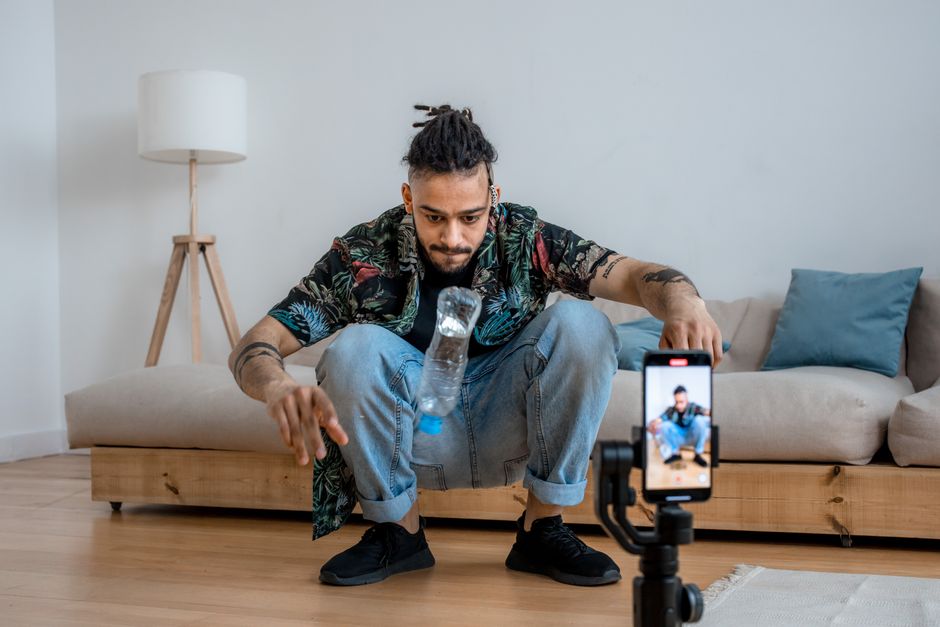
Почніть з гострої, гачкової концепції: оберіть категорію, таку як мікродокументальний фільм або розкриття продукту, і створіть 15–30-секундний тизер, що ставить питання. Для Veo 3 та Filmora узгодьте концепцію з AI-рушієм та потребами вашої аудиторії, і зафіксуйте цей план у NotebookLM. Це прискорить ітерацію, збереже професійне відчуття та підвищить якість, доставляючи сильне враження для ваших глядачів.
Намалюйте розкадровку з чіткою ієрархією кадрів: Кадр гачка, Основні кадри та результат. Плануйте поверхню та напрямки камери (камери), щоб підтримувати історію без безладу. Використовуйте переходи (переходи), що відчуваються природними, і тримайте імпульс. Розмістіть фотографію як візуальний якір (photograph) та прикріпіть описовий наратив та аудіодоріжку. Нотатки повинні посилатися на ті, що спрямовуватимуть фокусоване виробництво та допоможуть вашій аудиторії взаємодіяти з концепцією. Цей підхід забезпечує, що робочий процес залишається щільним, а концепція проходить гладко через Veo 3 та Filmora.
Шаблон Концепції
Розробіть три гачкові концепції, що пасують до AI-рушія Veo 3 та інструментарію Filmora. Кожна концепція включає стислу розкадровку (storyboard) з ключами (ключовими словами) та коротким сценарієм. Концепція 1: Стиль детектива з підказками, що ведуть до результату; Концепція 2: Швидкий урок крок за кроком з графікою на екрані; Концепція 3: Розкриття ландшафту до/після. Для кожної вкажіть посилання на фотографію (photograph) та які камери використовувати, плюс як вибори поверхні (surface) формують настрій. Зберігайте описовий, технічний тон, щоб спрямовувати редактора та рушій, забезпечуючи професійну доставку, що резонує з вашою аудиторією та підтримує ваш брендинг.
Карта Виконання
Виконуйте в трьох проходах: складіть сценарій та розкадровку в NotebookLM, потім запишіть з камерами Veo 3 (камери) під двома кутами (широкий ландшафт та тісний крупний план), і нарешті зберіть у Filmora з переходами (переходи), узгодженими з бітом. Синхронізуйте аудіодоріжку (аудіо), що доповнює візуальний ритм, і тримайте наратив описовим та стислим. Використовуйте ключі для тегування сцен та тримайте ієрархію недоторканою, щоб редактори могли зберігати послідовність у монтажах. Цільтеся на якість у кольорі, чіткості звуку та темпі; рушій допоможе оптимізувати зрізи, і ви доставите чисту поверхню з професійним відчуттям. Це допоможе вам виробляти контент, що відчувається автентичним та залучаючим, одночасно послідовно задовольняючи очікування аудиторії.
Підготуйте та Імпортуйте Аудіоактиви до Google Veo 3 та Filmora
Організуйте всі аудіоактиви в єдину, чітко позначену теку та експортуйте до WAV 44.1kHz 16-біт для найкращої сумісності з Google Veo 3 та Filmora. Цей крок створює надійне джерело для обох додатків. Називайте файли за типом (Діалог, Музика, SFX) та тримайте формат зрозумілим для колег.
У Veo 3 імпортуйте Медіа та оберіть теку; увімкніть Зберегти Оригінальні Формати, щоб зберегти вихідну частоту дискретизації. У Filmora перейдіть до Media > Import, оберіть ту ж теку та використовуйте опції формату для конвертації до 44.1kHz стерео, якщо потрібно. Переконайтеся, що формат аудіо відповідає формату вашої часової шкали, і розмістіть хвилеподібну форму над відеодоріжкою, щоб сигнали залишалися чутними через відеоролики та інші. Якщо ви знімаєте з камерами, перевірте, що канали файлу узгоджуються з макетом каналів проекту.
Іноді ви запустите швидкий тестовый кліп, щоб підтвердити часинг. У цьому робочому процесі від першої особи пишіть стислі нотатки та записуйте їх у журнал проекту, щоб відстежувати рішення. Цей підхід підтримує жінок-створювачів, тримаючи активи простими, добре організованими та легкими для повторного використання в майбутніх проектах. Поєднуйте аудіо з теплими сигналами освітлення та розглядайте відеоефекти (відеоэффекти), щоб підкреслити переходи без переважання діалогу.
Під час оглядів ставтеся до хвилеподібної форми як детективи, що оглядають кожен пік, і тримайте кожен аудіоелемент позначеним з його джерелом. Після імпорту застосуйте налаштування до головного шини: встановіть м'який лімітер, цільтеся на піки близько -6 до -3 dB, і використовуйте компресію на доріжці діалогу, де потрібно. Якщо ви працюєте з шаблонами SupermakerAI, забезпечте сумісність з тими додатками та форматами. Нарешті, прослухайте готові відеоролики на кількох пристроях, щоб забезпечити, що звук залишається чітким через платформи та з іншими.
Синхронізація AI Наративу з Відео: Узгодження Часової Шкали в Veo 3 та Filmora
Почніть з чистої доріжки AI-оповідання, згенерованої моделями, яким ви довіряєте, потім імпортуйте її до Veo 3 та зіставте з відеомоментами, використовуючи шаблони для темпу, що працюють для всіх.
У Veo 3 перейдіть до узгодження часингу та причепіть кожну фразу до маркерів бітів. Встановіть режим на Preview, щоб чути налаштування, потім налаштуйте часи, щоб мова приземлялася точно там, де на-екранні дії та текст з'являються. Оскільки ви цільтеся на точність, прокручуйте часи з тонкою гранулярністю та перевіряйте через короткі та довгі сегменти.
Експортуйте оповідання як WAV, потім імпортуйте до Filmora. Розмістіть його на виділеній аудіодоріжці та увімкніть масштабування хвилеподібної форми для візуального узгодження з відеосигналами. Використовуйте палітру кольорів, щоб відрізняти оповідання, звуки та музику; якщо ви включаєте згенеровані звуки, тримайте їх тонкими з мілким міксом, щоб голос залишався чітким та залучаючим, і в окремих випадках додайте атмосферу, змочену дощем, для атмосфери.
Використовуйте шаблони знову під час планування послідовності, щоб тримати темп послідовним через сцени (сторінки сценарію). Пишіть нотатки англійською та російською, щоб захопити нюанси, і тестуйте різні голоси чи моделі, щоб порівняти, який напрямок відчувається найбільш природним. Якщо рядок відчувається пласким, згенеруйте свіжий дубль, а не змушуйте довгий, абсурдний розтяг; для панчлайнів розгляньте короткий сигнал сміху або чіткий звук, подібний до двигуна, щоб підкреслити біт.
Нарешті, тестуйте на YouTube та інших платформах. Щоб почати, експортуйте короткий зріз і перегляньте на телефоні та десктопі, щоб підтвердити узгодження. Якщо часинг зсувається, налаштуйте зсуви в Veo 3 або Filmora, переперевірте часову шкалу та ітеруйте, доки синхронізація не звучатиме природно та епічно. Цей підхід тримає всіх у курсі та підтримує послідовний, високоякісний робочий процес озвучки відео.
Техніки Аудіоміксингу: Балансування Оповідання, Музики та SFX
Встановіть оповідання як якір: озвучка залишається чистою та зрозумілою, проходячи через ланцюг від сухого до легко стиснутого, потім позиціонуйте фінальні рівні, щоб піки оповідання сиділи близько -6 dBFS, залишаючи запас для музики та SFX. Знижуйте музику на 6–12 dB під час мови, і дозволяйте SFX заповнювати прогалини без маскування голосу.
- Базовий план міксу: калібруйте голоси спочатку, потім накладайте музику та ефекти. Цільтеся на комфортний баланс, де аудиторія може чути кожне слово чітко навіть у сценах з швидкими змінами діалогу.
- Динамічний контроль: використовуйте м'який компресор на оповіданні (2:1 або 3:1, м'яке коліно, атака 20–40 мс, реліз 150–250 мс), щоб тримати темп стабільним без звучання обробленим. Для музики застосуйте сайдчейн-компресію, активовану оповіданням, щоб кожен промовлений рядок проривався чисто.
- Вирізка EQ: на оповіданні, високочастотний пропуск близько 80–120 Гц, щоб видалити гул; вирізка брудного накопичення близько 200–300 Гц, якщо потрібно; тонкий буст присутності близько 2–4 кГц допомагає зрозумілістю, і доторк повітря вище 10 кГц може додати чіткості. Музика повинна залишатися відсіченою в низькому кінці (нижче 100 Гц) і уникати маскування завдяки м'якому високочастотному підйому близько 12–14 кГц лише якщо доріжка звучить тьмяно.
- Керування SFX: тримайте майже безшумні шари сухими в нижніх середніх, і використовуйте HPF на SFX, що не вимагають басової енергії. Без басового контенту SFX відчуватимуться щільнішими та менш захаращеними, що допомагає оповіданню виділятися.
- Робочий процес автоматизації: автоматизуйте рівні музики за сценою, пом'якшуючи на переходах і злегка піднімаючи для моментів впливу. Наприклад, під час напруженого кадру з вигаданим сценарієм дозвольте музиці набрякати тонко, щоб посилити бачення без крадіжки фокусу від діалогу.
- Просторовість та образи лінзи: панорамуйте навколишні SFX, щоб створити глибину, тримайте оповідання по центру, і використовуйте стерео розширення обережно на музиці, щоб зберегти фокус на спікері. Коли сцени включають більше одного голосу, тримайте чітку напрямковість, щоб аудиторія могла слідкувати, хто говорить.
- Шаблони та бібліотека шаблонів: використовуйте готові шаблони, щоб прискорити процес, але кастомізуйте ланцюг для кожного проекту. Для архівованих або повторюваних сцен копіюйте перевірений ланцюг і налаштовуйте компресію та рівні за сценою, а не застосовуючи єдиний шаблон до всього відео.
- Перевірки якості: моніторьте з навушниками та референсним монітором, щоб ловити маскування та тональні дисбаланси. Слухайте абсурдні моменти, де музика переважає панчлайн, і налаштовуйте ducking відповідно. Запустіть швидку перевірку на майже-фінальному проході, щоб підтвердити, що фінальний мікc перекладається добре на маленьких динаміках та розумних пристроях.
Напрямок та узгодження копії: узгоджуйте аудіомікс з напрямком оповідання (direction), забезпечуючи, щоб голосова озвучка несла основне повідомлення, тоді як SFX та музика посилюють настрій кожної сцени. Якщо рядок емоційний або смішний, злегка знижуйте музику та підкреслюйте природний ритм тексту, щоб тримати аудиторію залученою. Мета – згуртована звукова палітра, що виглядає як єдина, з'єднана звукова сцена, а не окремі доріжки. На практиці це означає слухати голос з лінзою бачення сцени, не лише музику чи ефекти в ізоляції.
Техніки для подальшого вдосконалення: додайте легку компресію на музику лише в моментах високої енергії, щоб запобігти пікам; тримайте рівень шуму під контролем з м'яким лимітером до фінального проходу. Коли використовуєте озвучку в довших сегментах, розгляньте тонкий де-есер, щоб приборкати сибілянти без приглушення приголосних. Якщо ви працюєте з вигаданим або абсурдним шаром звукового дизайну, забезпечте, щоб типографія тексту чи субтитрів (текст) доповнювала ритм оповідання, а не боролася з ним.
Практичний приклад послідовності: почніть з чистої доріжки оповідання, вставте музичне ложе на -16 dB, застосуйте сайдчейн ducking на 12 dB на музику, активоване оповіданням, потім розмістіть SFX на окремій шині з легким ревербом (потенційно на сценах з діалогом, де ви хочете натяк на простір). Після завершення перевірте фінальний мікc проти грубого зрізу, щоб валідувати темп. Якщо рядок приземляється зі сміхом, забезпечте, щоб сміх був захоплений простором у музиці без домінування; налаштуйте криву ducking, щоб зберегти часинг, не лише об'єм. Цей підхід допомагає аудиторії відчувати, що сцена, яка включає візуали, керовані лінзою, та голос, узгоджується з задуманим емоційним та темпом.
Швидкий чекліст для фінального проходу: перевірте зрозумілість, забезпечте, щоб музика не маскувала голосні, підтвердіть, що акценти SFX розміщені де потрібно, і підтвердіть, що загальна гучність сидить у рекомендаціях платформи. З ретельним балансуванням фінальний результат представляє відполірований, кінематографічний відчуття, де оповідання, музика та ефекти співіснують природно, тоді як глядач переживає плавний, залучаючий потік через сцени, включаючи ті з ближчими кадрами та динамічними зсувами. Результат – згуртований аудіонаратив, що підтримує як текстовий, так і візуальний оповідь, і резонує з аудиторією за межами екрану.
Експорт, Субтитрування та Оптимізація для Платформ
Експортуйте фінальне відео як MP4 (H.264) на 1080p60 з вбудованими субтитрами та окремим SRT-файлом; цей майстер-вивід, приблизно 12 Mbps відео та 192 kbps аудіо, забезпечує чистий відтворення на Google Veo 3 та інших платформах.
Створіть каскад кроків субтитрування: згенеруйте точну транскрипцію (тексту), створіть SRT та VTT файли, і перевірте узгодження рядок за рядком. Тримайте пунктуацію щільною, щоб темп читання був послідовним. Для описової чіткості додайте нотатки для звуків та музики в емоційних або серйозних моментах; для вигаданих сцен субтитри повинні відображати діалог та тон без зміни значення; це повинно базуватися на промовленому голосі та, коли релевантно, на фотографії. Це частина робочого процесу, і субтитри та часинги мусять залишатися послідовними через вивід.
Кодування, готове для платформ: експортуйте в 16:9 ландшафт з профілем високої ефективності та увімкніть Fast Start (moov atom на 0), щоб стримінг починався негайно. Для 1080p60 цільтеся на 12 Mbps; для 4K, 25–40 Mbps; аудіо на 192–256 kbps; надайте текстовий транскрипт та пакет метаданих, що включає описовий опис. Цей підхід базується на галузевих стандартах, які забезпечують сумісність через основних гравців; Результат послідовний через платформи, роблячи його легким для повторного використання того ж майстра для майбутніх релізів. Якщо сцена включає суб'єкта в яскравому одязі, налаштуйте розміщення субтитрів, щоб уникнути конфліктів з на-екранним текстом; забезпечте, щоб нижні третини залишалися в безпечних полях.
QA та оптимізація: запустіть перевірки на мобільних та десктопних прев'ю, підтвердіть, що розмір фінального файлу залишається в межах лімітів платформи, перевірте синхронізацію аудіо-відео, і забезпечте, щоб субтитри рендерилися чисто. Будучи уважними до доступності, включайте перевірки читабельності та легкості субтитрів через різні екрани. Фінальний пакет повинен бути повним та готовим до виводу, з чітким шляхом до публікації, що підтримує описову, емоційну оповідь, залишаючись базованим на технічній послідовності та твердому майстер-робочому процесі.
📚 Більше про Створення Відео
- Створіть Високоякісні AI Відео з Google Veo 3 - Практичний Посібник
- Як Використовувати Veo 3 для Створення Powtoon Відео - Покроковий Посібник
- Як Використовувати Veo 3 для Створення Висококонверсійних Відео Продуктів - Покроковий Посібник
- Посібник з Промптів для Google Veo 3 - Створіть Чудові AI Відео з Нуля
- Як Створити Мультфільм з VEO 3 - Покроковий Посібник з Google AI Анімації
Надіслати короткий запит
Укажіть сайт, цілі, аудиторію й бюджет для обговорення пропозиції.


