6 Erreurs Courantes Lors de la Création de Vidéos avec Veo 3 et Comment les Corriger
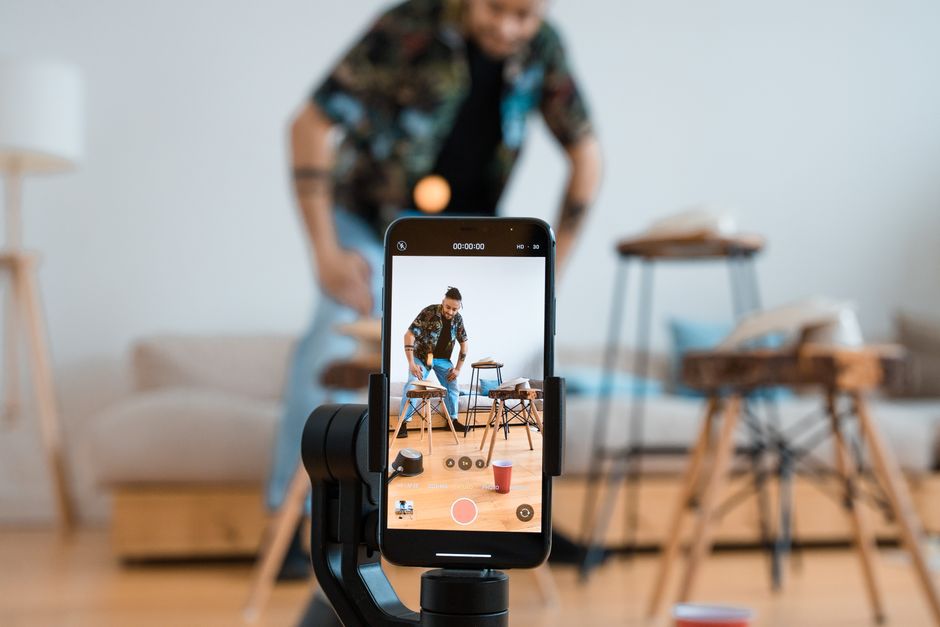
Suivez une règle de timing stricte 60/30/10 pour les vidéos Veo 3 afin de maintenir un rythme clair et prévisible. Ouvrez notebooklm et cartographiez chaque scène, notant l'action, l'apparition des personnages et ce que porte une personne. Cette préparation est nécessaire pour maîtriser le flux et concentre l'attention de l'équipe sur le prochain clic.
Évitez de vous précipiter dans les tournages sans storyboard ou liste de plans. L'erreur la plus courante est un cadrage gris ou un éclairage incohérent, ce qui sort les spectateurs de l'histoire. Faites un bref brainstorming avec votre équipe, assignez les rôles et remplissez votre notebooklm avec des notes de plans et des indications d'éclairage. Ajoutez un подсказка pour des rappels rapides pendant le tournage et le post-production, et adaptez votre plan au région pour que les visuels paraissent locaux et authentiques. Cette approche est plus efficace que l'improvisation. Gardez свои notes dans notebooklm pour la continuité.
Une autre erreur est un audio tremblant et un rythme inadapté. Capturez le ton de la pièce, réglez des niveaux constants et alignez les coupes avec le rythme. Si un moment est tendu, évitez de parler ou de rire et appuyez-vous sur le timing et les plans de réaction. Quand vous devez combler du temps, utilisez de petites pauses intentionnelles au lieu de coupes désespérées. Revoyez le plan si les retours suggèrent des changements.
4) Les miniatures et les invites à l'écran ne parviennent pas à déclencher un clic. Solution : créez une miniature propre à haut contraste, ajoutez une indication d'action claire à l'écran et placez un indice clic aux moments pivots. 5) La continuité des costumes et des accessoires souffre ; solution : planifiez des changements de costumes distincts et enregistrez les tenues dans notebooklm pour maintenir la cohérence visuelle à travers les prises. 6) La localisation et la pertinence régionale sont ignorées ; solution : adaptez les visuels pour région et fournissez des légendes/sous-titres pour les publics locaux, et ajoutez un подсказка pour guider les décisions de localisation.
Choisir et Positionner un Microphone pour l'Audio Live Veo 3
Utilisez un microphone cardioïde sélectionné avec un filtre anti-pop intégré et positionnez-le à 15–20 cm du locuteur pour l'audio live Veo 3. La spécificité guide la distance pour minimiser les plosives et maintenir le signal baigné dans un son de pièce calme ; c'est pourquoi maintenir cette distance fixe fonctionne dans la plupart des sessions.
Inclinez le micro d'environ 45 degrés par rapport à la bouche pour réduire le bruit de respiration tout en préservant l'énergie naturelle et la présence vocale.
Placez l'installation dans une pièce baignée de textures douces – tapis, rideaux et meubles rembourrés – pour adoucir les réflexions et maintenir un ton neutre et moyen.
Dans Veo 3, réglez le gain à un niveau modéré ; désactivez le gain automatique si disponible ; effectuez un test de 2–3 minutes avec une voix typique pour évaluer la clarté. Ce contrôle rapide économise du temps en fournissant une base fiable. Définissez les étapes du test : distance, angle, gain et facteurs de pièce.
Pour les vidéos marketing et les flux live, maintenez la capture cohérente à travers les sessions. Si vous planifiez des interviews ou des panels, la выделенная модель (модель) выбирате ? Le modèle que vous sélectionnez définit à quel point le signal reste propre, comment il gère l'énergie de la pièce et comment il supporte le rejet hors axe, surtout dans les sessions zoom.
Réglage des Niveaux d'Entrée Optimaux pour Prévenir le Clipping dans Veo 3
Réglez le gain d'entrée à un niveau conservateur avant l'enregistrement : ciblez des pics autour de -12 dBFS sur les mètres Veo 3. Faites un test de banc de 5 secondes avec votre son le plus fort attendu (un cri, un coup de tambour ou une rafale de vent dans une scène de forêt) pour confirmer la marge. Si le compteur clignote en rouge, réduisez le gain de 3–6 dB et re-testez. Activez un limiteur si votre modèle le supporte pour plafonner les pics autour de -6 dBFS, puis revérifiez la forme d'onde. Lors du téléchargement de nouveaux profils ou firmware, testez-les sur un clip court pour vous assurer que le système gère les sons forts soudains ; utilisez un microphone sélectionné et surveillez avec des écouteurs pour détecter les signes de clipping tôt. Maintenez la marge comme un signe de bonne pratique, en veillant à ce que le contenu comme les видеоролики et les vues de forêt reste propre. Cette approche tient également compte d'une gamme de системs et de configurations que vous pourriez utiliser. Créditez vos sources pour les indications musicales et les effets sonores afin de garder le projet transparent.
Équilibrez pour le récit et les voix off : gardez les voix off claires en réglant le niveau d'entrée pour que la parole se situe autour de -12 dBFS ; utilisez la compression pour lisser les pics sur la piste sélectionnée et éviter les sauts soudains. Si vous ajoutez un bumper powtoon ou un sting graphique bref, pré-mélangez l'audio pour que les pics ne montent pas en flèche. Quand la musique accompagne la parole, baissez la piste musicale et activez le ducking si votre système le supporte. Pour les légendes, assurez-vous que le texte s'aligne avec l'audio pour que les spectateurs qui activent les légendes entendent toujours les mots clairement. Ces étapes aident à maintenir un récit stable à travers les видеоролики et d'autres formats, en prévenant les changements abrupts de volume.
Contrôles en post-production : exportez l'audio avec une marge supplémentaire et revoyez la forme d'onde sur quelques plans ; appliquez une compression légère pour que les pics restent cohérents à travers les coupes. Notez qu'un microphone sélectionné peut offrir une meilleure plage dynamique à des prix similaires, donc choisissez en fonction de vos besoins et de l'environnement. Incluez des stems séparés pour la musique et la voix pour permettre des ajustements dans le montage. Lors des tests à travers différentes системы, effectuez un test de banc final après tout скачивания ou mises à jour pour vous assurer que le mix reste équilibré. Ce flux de travail garde l'audio crédible pour le public et supporte des légendes et crédits précis, surtout dans des scènes comme les видеоролики de forêt où les dynamiques audio varient largement.
Synchronisation de l'Audio avec la Vidéo : Alignement des Pistes dans les Images Veo 3
Placez un claquement net au début de chaque plan pour établir un point de synchronisation précis que vous pouvez voir dans la forme d'onde et entendre dans l'audio. Cette action unique facilite l'alignement pendant que vous brainstormez le reste de la séquence, et elle aide les lecteurs et monteurs à démarrer rapidement.
- 1. Vérifiez les spécifications avant de tourner : Confirmez fps, taux d'échantillonnage audio (44.1 ou 48 kHz) et statut du timecode. Faire correspondre les spécifications à travers la caméra et l'enregistreur minimise la dérive et garde les plans alignés indépendamment de l'environnement, supportant les flux de travail personnels.
- 2. Utilisez une référence unique au début de chaque plan : Capturez un claquement net ou un ardoise pour créer une ancre. Cette, этой методикой, aide une personne travaillant sur le montage à rester alignée, faisant la différence entre un look fluide et un décalage distrayant.
- 3. Synchronisez en post avec une précision de forme d'onde : Importez les images Veo 3 et la piste audio dans votre éditeur ; zoomez sur les échantillons et alignez les pics du claquement. Si Veo manque d'un outil de synchronisation automatique, alignez manuellement puis appliquez un petit décalage pour faire correspondre le dialogue, tout en vérifiant avec l'ambiance de la pièce ; cette approche est favorisée par les monteurs experts.
- 4. Maintenez un niveau et une ambiance cohérents à travers les scènes : Gardez le dialogue clair et évitez le clipping ; enregistrez les sons environnementaux de manière cohérente pour que l'atmosphère semble naturelle ; cela supporte un look dynamique et facilite l'optimisation du mix global.
- 5. Appliquez des décalages où la dérive apparaît : Pour les plans longs ou après les transitions, appliquez un décalage fixe pour ce clip ou ajustez par plan. Cela établit une base stable à travers plusieurs scènes, protégeant la précision de la coupe finale.
- 6. Vérifiez avec des contrôles du monde réel : Jouez les séquences avec dialogue et sons environnementaux ensemble ; assurez-vous que le timing correspond aux actions ; si vous entendez une différence, resynchronisez et testez à nouveau jusqu'à ce que ce soit propre pour les lecteurs et spectateurs.
- 7. Polissage final et optimisation : Effectuez un passage rapide d'optimisation audio – EQ doux, compression légère et gestion du bruit – pour que le dialogue s'intègre avec l'environnement. Cela garde le look cohérent et minimise le travail post pour le monteur.
Réduction du Bruit de Fond et de l'Écho dans des Environnements du Monde Réel pour Veo 3
Recommandation : Utilisez un microphone directionnel externe connecté à Veo 3 et placez-le à 0,5–1 m du locuteur, incliné vers la bouche pour maximiser le son direct et minimiser le bruit de la pièce. Cette spécificité aide à garder le plan réaliste tout en évitant les artefacts durs.
Le placement compte. Gardez l'appareil éloigné des surfaces dures qui réfléchissent le son et créent des échos flutter. Dans парке, protégez le micro du vent avec un pare-vent compact et évitez de pointer vers du verre ou des murs en brique. Pour une scène en extérieur ensoleillée, choisissez un endroit ombragé pour réduire l'éblouissement et le bruit de manipulation. Quand des enfants (детей) sont présents, positionnez le micro légèrement au-dessus du niveau des yeux pour réduire les bruits de respiration et de froissement. Si vous remarquez un sifflement ou un bavardage distant, подождите un moment et revérifiez l'alignement, car de petits ajustements produisent souvent des gains clairs sans sur-traitement.
Le traitement acoustique booste le son naturel sans sembler traité. Ajoutez des tissus doux, un écran portable ou un petit tapis près de la zone d'enregistrement pour adoucir les réflexions. Dans les pièces avec plusieurs surfaces dures, combinez distance, angle et absorption de lumière pour couper la réverbération tout en préservant l'intelligibilité. Cette approche supporte la compréhension de la scène à travers les contextes, pas seulement dans les moments cinématographiques, et aide à livrer un résultat plus réaliste.
Les réglages comptent. Activez une Réduction de Bruit de niveau moyen et un filtre passe-haut doux pour supprimer le grondement tout en préservant la chaleur vocale. Évitez un filtrage trop agressif (слишком aggressive) qui rend les voix creuses ou métalliques. Si vous tournez dans des contextes multilingues ou avec des casts utilisant différentes langues, testez chaque langue pour assurer que la clarté reste, et ajustez le gain et la NR en conséquence. Utilisez les fonctionnalités d'annulation d'écho de l'appareil et, quand disponible, ajustez les préréglages par langue pour correspondre au запрос et à l'heure de la journée.
Test et vérification. Faites un test rapide de 10–15 secondes dans la scène réelle – que ce soit парке, salle de classe ou rue – puis écoutez avec des écouteurs et comparez à une référence sèche. Si le son semble distant ou boueux, ajustez la distance du micro, la protection contre le vent et les réglages NR. Cette routine sage vous aide à trouver un équilibre entre le silence de fond et la présence vocale, gardant le résultat réaliste dans des environnements ensoleillés, calmes ou animés. Documentez toujours les réglages utilisés pour les tournages futurs, car la повторяемость и consistency (consistency) comptent pour un flux d'abonnement fluide et des sorties fiables.
Ajustements Audio en Post-Production : EQ, Compression et Réduction de Bruit dans le Flux de Travail Veo 3
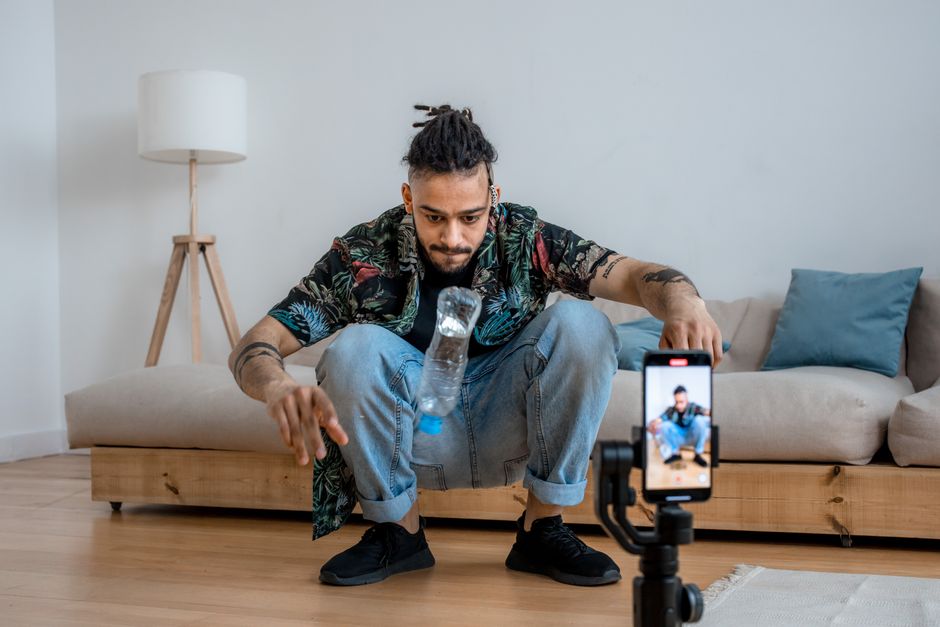
Réponse : Commencez par un dialogue propre en appliquant un filtre passe-haut à 80 Hz pour couper le grondement et traitez hors ligne. Exportez une piste vocale dédiée depuis Veo 3 et ré-importez-la dans votre DAW, puis resynchronisez avec la vidéo pour garder l'action dirigée vers un calendrier serré. Pour la livraison YouTube, ciblez -14 à -16 LUFS Intégré et un pic autour de -2 dBFS. Concentrez-vous sur la structure du mix : priorisez le звука de la parole, laissez de l'espace pour l'ambiance environnementale et évitez de rendre les basses trop grandes dans les grandes pièces. Il y a toujours un risque de bruit de pièce inattendu, donc dites à votre monteur de surveiller les signes de vent ou de grondement HVAC. Cette réponse vous aide à maintenir une interprétation cohérente à travers plusieurs sujets, en séparant les indications musicales de la production parlée et en gardant l'action en avant dans le montage.
Directives EQ pour Veo 3
Appliquez un plan EQ ciblé avec des bandes spécifiques : coupez 200–250 Hz de 1–3 dB pour réduire la boue, puis boostez 3–6 kHz de 2–3 dB pour améliorer l'intelligibilité. Si la nasalité ou le sibilance persiste, encochez autour de 1,7–2,2 kHz avec un Q étroit et ajustez pour que le sign de la voix reste naturel. Considérez un lift subtil de l'étagère haute à 10–12 kHz (1–3 dB) seulement si les notes de la pièce semblent ternes ; sinon gardez l'air minimal. Surveillez avec une piste de référence qui reflète les environnements de visionnage typiques, pour que l'interprétation se traduise quand la vidéo s'exécute sur les téléphones et ordinateurs de bureau. Appliquez l'EQ principalement à la piste vocale, pas au clip entier, pour préserver la texture globale de la scène et réduire le risque de sur-correction pendant la production.
Compression et Réduction de Bruit
Réglez un compresseur doux à 2:1 à 3:1 avec un genou souple ; attaque autour de 8–12 ms et relâchement autour de 40–60 ms pour préserver les dynamiques naturelles tout en gardant le dialogue stable. Utilisez le gain de maquillage pour pousser le niveau moyen vers la loudness cible, typiquement autour de -14 à -16 LUFS pour la vidéo en ligne. Après la compression, appliquez la réduction de bruit en utilisant une empreinte de bruit capturée des silences pour réduire le sifflement environnemental de 6–12 dB, mais évitez le sur-traitement qui atténue le caractère vocal. Dans les flux de travail Veo 3 avec plusieurs sujets et scènes, le compresseur aide à diriger l'action sans sauts abrupts, tandis que le débruitage laisse les indications musicales intactes. Si vous détectez un grand changement environnemental, revérifiez les réglages vers un résultat plus transparent qui honore le rôle de la voix et le ton global de la production.
📚 Plus sur la Génération IA & Prompts
- 5 Prompts pour Créer des Vidéos dans Veo 3
- Guide de Prompts VEO 3 - Créer des Prompts Exceptionnels pour des Vidéos IA Époustouflantes
- Veo 3 pour les Marketeurs - Créez des Publicités et Vidéos Produit Plus Rapide avec Powtoon
- Guide Avancé de Prompts Veo 3 - Comment Créer des Vidéos Virales avec le Storytelling IA
- Comment Créer des Vidéos IA Virales avec Google Veo 3 et Filmora - Un Guide Étape par Étape
Envoyer une courte demande
Décrivez votre site, vos objectifs, votre public et votre budget pour discuter d’une proposition.


