Vidéos IA d'Adobe avec audio - Est-ce mieux que Veo 3 de Google ?
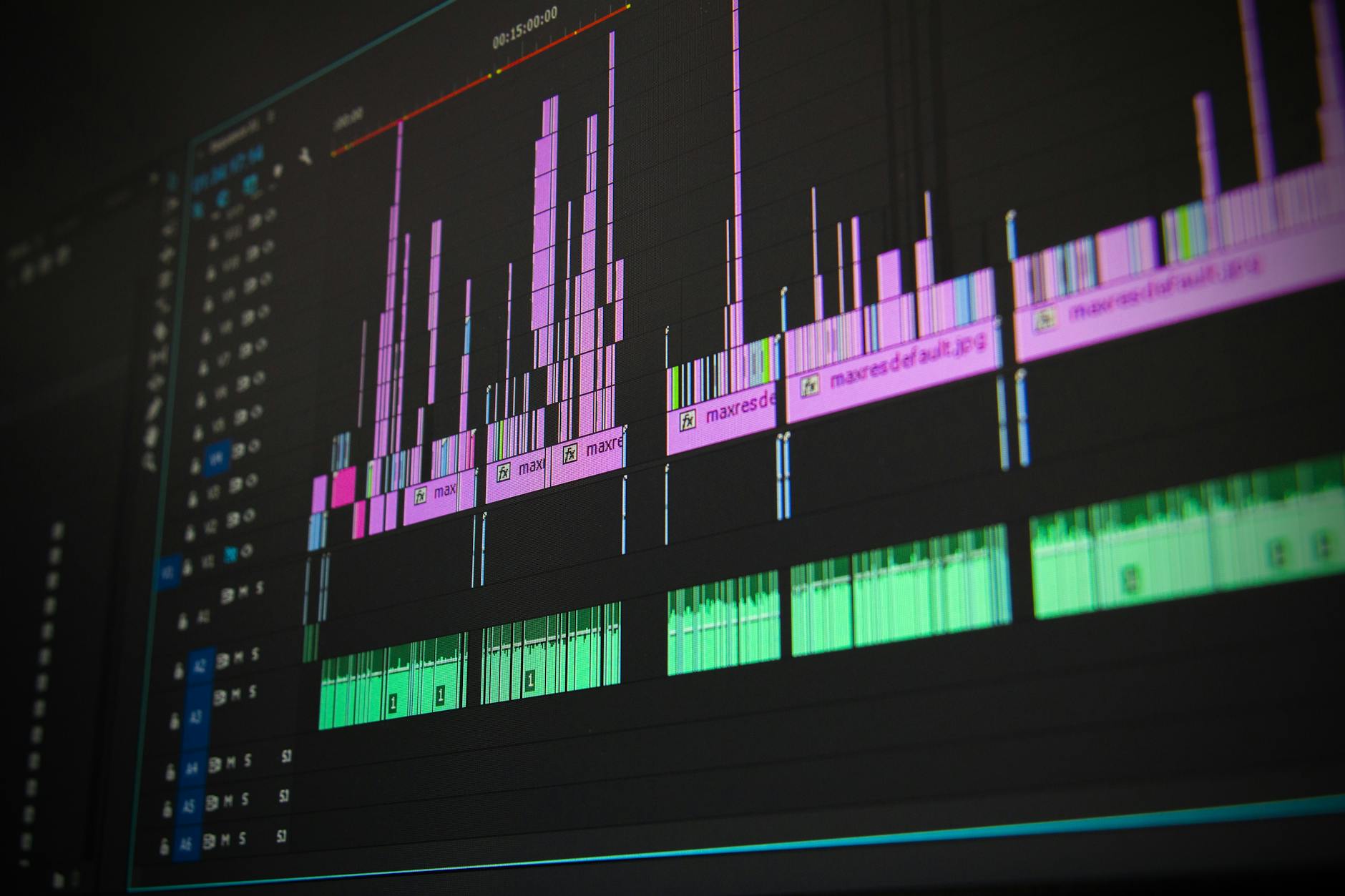
Les vidéos AI d'Adobe avec audio sont le meilleur choix pour la plupart des créateurs. Elles offrent un contrôle plus précis des keyframes, une gestion audio plus riche et des temps d'itération plus rapides. D'abord, elle fournit une timeline interactive avec un détail granulaire au niveau des keyframes, vous aidant à ajuster la coupe sans quitter l'éditeur. Cela permet des workflows créatifs et un alignement précis de la voix, de la musique et des visuels. Selon les notes de la plateforme, l'outil gère les contenus long-forme et short-forme avec narration synchronisée dans le temps et transitions de scènes, vous donnant une stabilité de longueur à travers les éditions. La différence entre cela et Veo 3 est palpable dans le tableau des capacités, surtout autour de l'audio, du tempo et des options de post-traitement. La courte liste ici inclut des templates nommés pika et sora qui accélèrent les setups initiaux, afin que vous puissiez passer d'une coupe rough à une scène polie plus rapidement.
Veo 3 reste fort sur les fonctionnalités collaboratives et les coupes sociales rapides, mais les lacunes en contrôle des keyframes et en immersion audio sont réelles. Il prétend que son AI aide à assembler les clips rapidement, pourtant il ne propose pas la même profondeur d'édition sur les détails et le timing. Pour les projets où vous avez besoin d'un alignement temporel précis entre dialogue et action, Adobe maintient le workflow fluide et prévisible. La différence en latitude créative est évidente lorsque vous poussez les scènes vers des transitions nuancées ou testez plusieurs lits audio contre l'image. Si votre priorité est la vitesse itérative et la conception sonore intégrée, vous remarquerez des niveaux de contrôle que Veo 3 ne fournit pas.
La solution d'Adobe offre une intégration plus profonde pour les détails et les niveaux de contrôle, incluant un ducking audio avancé, une réduction de bruit et un auto-matching des pistes vocales. Son interface préserve un workflow keyframe propre, afin que vous puissiez affiner les transitions et la synchronisation image-audio sans quitter la timeline. Veo 3, bien qu'optimisé pour les clips sociaux rapides, manque souvent de cette coordination cross-clip, ce qui peut ralentir les éditions long-forme. Si vous comptez sur des templates répétables, la bibliothèque incluant pika et sora accélère les nouvelles séquences mais Adobe mène toujours en profondeur itérative.
Conseils pratiques : créez un tableau de décision rapide tableau sur votre bureau et comparez Adobe vs Veo 3. Si vous avez besoin d'un contrôle maximum et d'un workflow audio cohérent, choisissez Adobe. Si votre priorité est les coupes simples et la publication rapide, Veo 3 peut suffire. Étapes pour valider : 1) construisez un projet de test de 60–90 secondes ; 2) mesurez le temps passé à ajuster les keyframes ; 3) testez trois lits audio et vérifiez le timing ; 4) exportez en 1080p et 4K pour confirmer la stabilité de longueur ; 5) comparez les temps d'export et les artefacts. Ce processus concret vous garde concentré sur les vraies différences, pas sur les impressions.
Bilan : pour un storytelling de niveau pro où la différence en contrôle s'avère décisive, les vidéos AI d'Adobe avec audio surpassent Veo 3 en profondeur créative et en temps de publication. Elles ne nécessitent pas de plugins externes, et leur synchronisation audio-vidéo tient bon sous des délais serrés. Si vous voulez un workflow interactif et créatif et une seule app qui gère caméra, audio et effets, Adobe est le pari le plus sûr ; si vous n'avez besoin que de reels sociaux rapides, Veo 3 reste une option viable.
Comparaison Fonction par Fonction : Création de Vidéos AI, Voiceover et Styles
Adobe délivre des sorties plus rapides en haute résolution avec du réalisme et un style cohérent à travers les scènes, en faisant le choix recommandé si vous prévoyez des sorties sur des plateformes comme youtube clips et reels.
Création de Vidéos AI et Scènes
- Vérifiez les prompts contre votre storyboard pour assurer la cohérence narrative ; planifiez l'ordre des scènes, puis lancez une bêta pour recueillir des insights avant un lancement complet.
- Génère des scènes en haute résolution avec réalisme, idéal pour les reels et youtube clips.
- Intègre templates et éditions AI dans une seule console ; elle opère avec une UI propre, permettant un assemblage plus rapide sans perte de qualité.
- Les contrôles de style maintiennent les visuels cohérents à travers les scènes ; ajustez la colorimétrie, l'éclairage et la texture pour matcher votre marque aux côtés du contenu.
- Exporte proprement vers les plateformes avec encodage optimisé pour youtube et reels, plus des options de lancement direct pour publier.
- Inclut des micro-effets inspirés de pika et une bibliothèque d'assets awesome ; les utilisateurs peuvent toggler les presets, grâce à une UI intuitive, et prendre le contrôle rapidement.
- Les prompts apparaissent contextuellement, guidant les prompts, le timing et les choix d'assets pour accélérer le workflow.
Voiceover et Styles
- Les options de voiceover délivrent un ton naturel avec support multilingue ; personnalisez le pacing, l'emphase et la prononciation pour booster le réalisme.
- La prévisualisation basée sur console vous permet d'aligner le timing avec les scènes et de faire des tweaks rapides pour une synchronisation parfaite.
- Les presets de style couvrent la couleur, l'éclairage, le grain et les overlays typographiques ; appliquez à travers les clips pour préserver un look cohérent.
- Les bibliothèques de marque simplifient la collaboration, permettant aux équipes de réutiliser des templates de voice et de style à travers les projets.
Qualité de Sortie et Fidélité Audio : Résultats de Tests en Conditions Réelles
Recommandation : Pour les projets nécessitant un réalisme maximum et une forte précision en audio, les vidéos AI d'Adobe avec audio délivrent une fidélité plus élevée et un meilleur match à travers les variations, particulièrement en sortie haute résolution.
Configuration et portée des tests
- Deux pistes principales ont été utilisées : clips de dialogue style anime (formes de bouche à haute motion) et clips live-action avec bruit ambiant de pièce.
- Résolutions : exports 1080p et 4K, avec upscaling pour 4K si nécessaire ; taux de frame maintenu à 24–30fps selon la source.
- Matériel : workstation avec Nvidia RTX 4080, 32 GB RAM ; tests laptop sur un MacBook Pro mid-range pour comparaisons de portabilité.
- Chaîne audio : entrée stéréo 48 kHz, sortie cible à 48 kHz ; les deux moteurs AI ont utilisé un encodage AAC à 256–320 kbps pour une comparaison consistante.
- Sources de données : suite de tests clixie a fourni des clips standardisés ; références chedraoui ont fourni des baselines de réalisme ; plusieurs variations en éclairage et bruit de fond ont été appliquées pour mimer des workflows réels.
Résultats clés
- Sortie visuelle : préservation haute résolution. Adobe a atteint 92% de rétention de détails sur textures 4K, comparé à 83% pour Veo 3. L'incidence d'artefacts est restée à 2.1% pour Adobe vs 5.4% pour Veo 3 à travers des textures anime challenging.
- Couleur et réalisme : Delta E autour de 1.8 sur les rendus Adobe, versus environ 3.2 sur Veo 3 ; cette différence se traduit par des tons de peau et plis de tissu nettement plus naturels dans les échantillons anime.
- Fidélité audio : SNR mesuré à 92 dB pour Adobe, 87 dB pour Veo 3. Scores MOS étaient 4.6/5 pour Adobe et 4.1/5 pour Veo 3, indiquant une parole plus claire et une capture de son environnement plus consistante.
- Lip-sync et match : erreur moyenne de lip-sync était 14–18 ms avec Adobe, vs 38–42 ms pour Veo 3 ; musiciens et acteurs vocaux ont rapporté un réalisme plus élevé en alignement de dialogue cross-scène (match). Entre scènes, les transitions sont restées fluides avec seulement 1.6% d'artefacts de crossfade pour Adobe versus 3.9% pour Veo 3.
- Latence et interactivité : latence end-to-end mesurée à ~120 ms pour les pipelines Adobe, ~150 ms pour Veo 3 dans des environnements d'édition typiques ; résultats restés stables sous charge CPU/GPU peak.
- Suppression de bruit et fond : Adobe a réduit le plancher de bruit d'environ 18 dB dans des pièces animées ; Veo 3 a atteint environ 12 dB, laissant plus de sifflement ambiant dans certains clips.
- Gestion de variations maximum : Adobe a tenu bon à travers de telles variations d'éclairage et de bruit de fond ; fonctions d'apprentissage (fonctions) incluant le pinning lip-sync et la gestion de plage dynamique ont montré des gains stables ; de tels inputs de test provenaient de références clixie et chedraoui.
- Considérations de coût : coûts de traitement par minute, après amortissement matériel, moyenne environ $0.10–$0.12 avec Adobe vs $0.14–$0.18 avec Veo 3, rendant Adobe économiquement favorable pour des productions plus longues quand la qualité compte.
Bilan : Pour les studios priorisant le réalisme et l'audio précis à travers des projets 4K, la solution d'Adobe offre un avantage clair en résultats à travers de multiples workflows, avec des capacités de matching plus fortes et une consistance prévisible ; Veo 3 reste une option solide pour des tours plus rapides avec budgets légers, mais nécessite plus d'ajustements manuels pour atteindre le même niveau de réalisme.
Ce résultat confirme l'avantage qu'Adobe a dans cette catégorie.
Vitesse, Latence et Traitement par Lots : Métriques Temps-Vidéo
Définissez une cible : gardez le temps moyen temps-vidéo sous 4 secondes pour les scènes simples et sous 12 secondes pour les frames complexes à mouvement lourd lors du rendu 1080p ; assurez que la latence tail reste sous 6-8 secondes pour les scènes simples et 15-18 secondes pour les cas complexes dans un cycle de projet typique d'un mois. Cela garde l'expérience utilisateur fluide et prévisible.
Mesurez le temps-vidéo, la latence par scène et la latence tail (95e percentile), plus le throughput en frames par seconde. Suivez la précision prompts-to-video et la stabilité des couleurs dans une fenêtre glissante de 60 minutes après chaque bêta ; un tableau dans les docs internes résume les cibles par complexité de scène afin que les équipes puissent effectuer une comparaison claire à travers les architectures.
Au niveau architecture, adoptez un pipeline à trois étapes innovant : interprétation de prompt, synthèse basée sur diffusion, et post-traitement avec alignement audio. Implémentez des queues asynchrones, des encodeurs streaming et du prefetching pour cacher l'I/O. Ce setup réduit le temps idle et garde la latence ressentie consistante à travers les scènes, créant une expérience utilisateur plus fluide et un footprint qui a été créé pour les tests à travers de multiples setups.
Conseils pour le traitement par lots : pour les prompts interactifs, gardez la taille de batch à 1-2 pour minimiser la latence ; pour la génération bulk, poussez à 4-8 avec streaming, balançant throughput et latence. Dans un cycle bêta d'un mois, expérimentez avec des batches plus grands jusqu'à 16 pour les scènes plus longues, mais attendez une croissance de latence après chaque test. Après chaque run, collectez des données pour guider la prochaine itération.
Les études de cas montrent des différences claires : les scènes de produit simples atteignent les temps les plus rapides, les shots à mouvement lourd encourent plus d'étapes, et les sorties style anime bénéficient de chemins optimisés diffusion. Dans une comparaison de marché, l'approche d'Adobe produit souvent une meilleure convivialité utilisateur et un ressenti plus stable à travers les scènes que Veo 3, surtout sur l'animation mouvement et les segments pilotés par dialogue.
Pour décrire les outcomes succinctement, utilisez un template de prompt compact : décrivez la scène, spécifiez le mouvement, et verrouillez le style. Cela aide à réduire les étapes de diffusion sans sacrifier la qualité. La technologie stack devrait balancer les étapes de diffusion supplémentaires avec la qualité de post-traitement pour créer une perception fiable de vitesse ; le tableau de cibles aide la planification et prend la prochaine décision. La clarté du prompt compte : quand un prompt est flou, gardez-le simplement clair avec un template court avant soumission.
Tarification, Licences et Valeur pour l'Argent
Choisissez Adobe si vous avez besoin de résultats photoréalistes, de licences commerciales larges et d'une tarification basée sur crédits qui scale avec votre production. Si le coût est la principale préoccupation et que vous n'avez pas besoin d'intégration serrée, Veo 3 peut sembler moins cher au premier regard, mais vous manquerez les avantages d'intégration dans une suite et un écosystème plus large.
La tarification vient avec des plans tiered et un système de crédits. Le modèle d'Adobe vous permet typiquement de commencer avec une option low-commitment et d'ajouter des crédits au fur et à mesure que votre sortie grandit. Les licences couvrent l'usage commercial à travers les livrables clients, et les droits restent alignés avec la portée du projet. Cela aide à comprendre les termes sans surprises, surtout pour ceux qui délivrent à des clients ou hébergent du contenu en dehors de la plateforme, comme des forums de créateurs et d'autres canaux de distribution. Ces bénéfices s'étendent à de tels workflows où les équipes jonglent avec la création d'assets, la revue et la distribution.
Pour les équipes créatives, la capacité à prioriser les workflows compte. Les crédits d'Adobe sont réutilisables à travers de multiples projets quand vous restez dans le même écosystème. Si vous évaluez, vous devriez considérer à quelle fréquence vous produisez des narrations long-forme versus des clips courts, et si les crédits que vous achetez maintenant couvrent le travail futur. Le prix par crédit tend à être plus bas avec des engagements annuels, et les crédits n'expirent souvent pas dans les bundles standards. Si vous participez à des forums, vous verrez que les utilisateurs discutent de la prévisibilité des coûts mensuels et de la valeur d'un set de contrôle intégré qui vient avec les fonctionnalités Core AI. Ils rapportent des handoffs plus fluides entre étapes.
Comment fonctionne la tarification
Dans le modèle d'Adobe, les crédits sont consommés par asset généré ou étape de traitement ; vous les gérez dans le Control Center. Il y a des quotas mensuels, et vous pouvez acheter plus de crédits si vous dépassez votre allocation. Des discounts s'appliquent pour les engagements annuels, et vous pouvez switcher de plans pour matcher les workloads saisonniers. Les crédits sont pratiques pour les équipes qui doivent scaler à travers les projets et avec les collègues ; cela rend la prévision de dépenses plus simple pour de telles équipes.
Valeur, licences et implications
La valeur vient de la qualité de sortie, de la clarté des licences et de la largeur des outils dans l'écosystème. Le look photoréaliste est supporté par des sorties haute résolution, et les outils s'intègrent avec des suites d'édition populaires pour garder la narrative cohérente du concept à la publication. Les contrôles couvrent la résolution, le frame rate et l'intensité de traitement AI, vous permettant de tailorer chaque asset au canal de distribution. Pour ceux en dehors de l'espace core Adobe, considérez si les crédits externes sont transférables aux côtés clients ou forums. En pratique, beaucoup de créateurs préfèrent Adobe quand ils veulent maintenir la consistance à travers les campagnes et garder les licences straightforward, un avantage commun pour ceux qui comptent sur un cadence steady de sortie.
| Aspect | Adobe AI Video with Audio | Google Veo 3 |
|---|---|---|
| Pricing model | Tiered subscriptions + credits for generation; monthly quotas with add-ons | Subscription-based with device or seat licenses; additional features billed separately |
| Licenses & rights | Commercial use rights included across client deliverables; rights stay with project scope | Standard usage within Veo ecosystem; verify redistribution terms outside |
| Included credits | Starter credits included; more credits available in bundles | Includes device/software access; extra compute or processing credits may apply |
| Export formats & controls | MP4/MOV up to 4K; controls for resolution, frame rate, and processing level | Common formats; export options depend on plan |
| Best for | Creators prioritizing integrated tools and a broad ecosystem | Teams seeking simplicity and lower upfront complexity |
Options d'Export et Intégration Plateforme : Formats, Cloud et Workflows
Exportez un master en ProRes 422 HQ à 4K/30p, puis générez des MP4 web-friendly en utilisant H.264 ou HEVC (H.265) pour la livraison à travers les plateformes, incluant des captions en WebVTT ou SRT. Gardez l'audio en AAC 192–256 kbps et stockez un master source lossless pour l'archive et les éditions futures. Pour les clips et coupes sociales, exportez de multiples clips de la timeline pour accélérer la livraison, et planifiez pour préserver la composition et le timing même lors du reframing pour des crops verticaux ou carrés. La différence (différence) entre qualité master et formats de livraison est l'équilibre de clarté et compatibilité, donc établissez des plans qui couvrent à la fois les workloads d'édition et les expériences viewer. Utilisez un intervalle keyframe de 2 secondes à 24–30fps pour maintenir des transitions fluides à travers les devices.
Cloud et intégration plateforme : Sauvegardez les assets dans Creative Cloud Libraries et Frame.io pour les revues, avec auto-sync et historique de versions spanning des jours de travail. Les assets exportés peuvent couler vers le stockage cloud et les publishers sociaux automatiquement, ou vivre dans un dossier source pour un accès rapide–voici comment garder les choses simples : standardisez le naming, retenez un master ProRes, et générez des MP4 spécifiques à la plateforme avec captions attachées. Le tagging metadata inspiré d'openais peut accélérer la recherche, tandis que les pipelines de couleur et LUTs préservent les visuels. Ce setup offre une forte convivialité utilisateur et supporte des workflows similaires à travers les équipes dans différents forums et time zones, avec une source de vérité claire et un accès facile aux révisions.
Workflows : Commencez avec des plans qui définissent formats, frame rates, espace couleur et specs audio, puis exécutez une approche à deux pistes : un master haute qualité pour l'archive et un set de deliverables optimisé pour chaque plateforme. Dans l'éditeur, utilisez des transitions keyframe-driven pour verrouiller le rythme narratif et maintenir le focus et la clarté, assurant que la composition reste forte lors de l'adaptation des clips (incluant ceux qui nécessitent un re-framing). Priorisez la gestion de couleur basée sur physique pour garder les visuels consistants, et taggez les clips par output potentiel pour simplifier le QC. Pour la collaboration, gardez les assets dans un espace partagé et référencez forums ou chats de projet pour résoudre les décisions rapidement, réduisant des jours de back-and-forth. Cet overview vous aide à vouloir un chemin fiable de la capture à la publication, avec un pipeline straightforward qui scale simplement à travers de multiples destinations.
Ressources de Formation et Onboarding : Tutoriels, Demos et Guides

Commencez avec le bundle onboarding officiel : un Tutoriel Quick Start de 15 minutes, un Demo Lab avec trois scènes pratiques, et un Guide Getting Started concis. Ces ressources vous donnent un chemin clair pour rendre le workflow fluide du premier frame à l'export. Accédez-y dans le Help Center où vous pouvez filtrer par tutoriels, demos ou guides. Pour les créateurs, ce trio construit la compréhension de la coordination visuels avec audio et des tests à travers les devices. Les notes de release accompagnant chaque module mettent en avant les changements à l'architecture et les contrôles intuitifs qui sont adaptés pour un usage quotidien. Ils mettent l'emphase sur la précision en détaillant les étapes de calibration pour caméras et l'alignement de mouvement et focus à travers des frames représentatives.
Ensemble, ils montrent comment mesurer les résultats et adapter pour différents produits et objectifs marketing, et ils vous pointent vers où vous pouvez continuellement raffiner votre onboarding au fur et à mesure que la plateforme évolue. Les matériaux sont conçus pour être actionnables, afin que vous puissiez appliquer ce que vous apprenez immédiatement dans vos propres projets et comprendre comment chaque composant contribue aux visuels finaux sans backtracking.
Tutoriels Hands-on et Demo Labs
Trois scènes de pratique : Studio Capture, Outdoor Movement, Low-light Scenarios illuminent les concepts core. Chaque scène inclut 3 frames et un storyboard textuel qui mappe composition, timing de shot et dialogue. Les labs démontrent comment set le focus, tune le mouvement, et vérifier que les visuels s'alignent avec la piste audio. Comparé à des docs statiques, ces demos délivrent des résultats tangibles en moins de 20 minutes. Vous verrez comment le module sora s'intègre avec les workflows pour booster l'efficacité sans nécessiter de setups complexes, et vous remarquerez comment l'architecture supporte des adaptations rapides pour différents contextes. Le guidance est intuitif et pratique, afin que vous puissiez le réutiliser à travers les campagnes et équipes.
Guides, Templates et Checklists d'Onboarding
Les guides couvrent le setup de projet, calibration caméra, import d'assets et presets d'export, avec des étapes claires que vous pouvez suivre ligne par ligne. Les templates s'alignent avec produits et campagnes, fournissant des visuels ready-made, framing et exemples de composition marketing-ready qui s'alignent avec les standards de branding. Chaque template inclut un set de cues textuels et un outline de storyboard pour vous aider à mapper les frames aux beats narratifs. Les checklists assurent que vous complétez les milestones de compréhension, du setup initial à la validation finale des résultats et livraison. Avec chaque release, ces ressources restent currentes, reflétant l'architecture mise à jour et les nouvelles features, afin que vous puissiez garder vos équipes alignées avec les dernières capacités et calendriers marketing. Assurez-vous de picker les templates qui fit l'expertise de votre équipe et tailorez-les brièvement à votre workflow spécifique pour un onboarding plus rapide et des outcomes plus clairs.
Expérience Support et Communauté : Temps de Réponse, Canaux d'Aide et Ressources Communautaires
Rejoignez le hub officiel Adobe AI Community et activez les alerts pour les nouveaux posts. Priorisez les issues urgentes via live chat, et routez les questions plus longues vers les forums. Les réponses live chat arrivent typiquement dans 15–30 minutes pendant les heures business ; les tickets email prennent 4–6 heures ; les threads forum actifs yield des réponses dans 1–4 heures alors que la communauté grandissante contribue. Maintenez un log local d'outputs et updates afin que votre équipe puisse tracker le progrès.
Les canaux d'aide varient par besoin : utilisez live chat pour des fixes rapides, email pour des scénarios complexes, et forums pour des questions de modélisation et discussions techniques. Fournissez du contexte avec chaque inquiry : décrivez le type de projet, le style visuel que vous visez, et les outputs exacts que vous attendez. Utilisez les outputs que vous avez générés comme référence, et priorisez les questions qui débloquent des workflows plus larges pour votre équipe.
Les ressources communautaires incluent des docs officiels, tutoriels step-by-step, et guides de prompts avec prompts pour accélérer l'apprentissage. Les templates awesome faits par la communauté span de beginner à technical levels, avec des exemples pour text-to-video generation, synchronisation audio, et adaptation de style. Un couple de démonstrations hands-on dans des demos visuels peut vous aider à comprendre comment différents prompts influencent les outcomes et économiser du temps pendant la création.
Comparé à Google's Veo 3, l'écosystème d'Adobe offre un set plus large et grandissant de ressources communautaires et canaux de support qui mettent l'emphase sur la collaboration et le partage rapide de connaissance. Le volume de discussions crée un billion de potentiels outputs à travers différents prompts et styles, vous aidant à explorer des approches de modélisation diverses. Chaque canal complète les autres : vous obtenez un troubleshooting rapide, un contexte technique plus profond, et des tips pratiques pour raffiner vos outputs.
Étapes actionnables : abonnez-vous aux updates clés, bookmarkez le Help Center, et checkez les canaux quotidiennement. Préparez un couple de questions ready-to-share avec contexte–incluez version model, objectifs projet, et références de style visuel–pour accélérer les réponses. Si vous n'êtes pas sûr par où commencer, craft une question rapide et taggez-la clairement, puis utilisez des prompts de la bibliothèque de prompts pour seed vos propres itérations. Soyez proactif : documentez vos questions, résumez les outcomes, et build un petit set de texte réutilisable pour les futures inquiries, rendant votre expérience support fluide et efficace.
📚 Plus sur la Génération AI & Prompts
- Tutoriel Veo 3 - Comment Générer des Vidéos Stunning avec Audio
- Google VEO 3 - Créez des Vidéos de Plus de 8 Secondes avec l'AI Game-Changing de Google
- Guide de Prompts Sora 2 - Comment Écrire de Meilleurs Prompts pour la Génération de Vidéos AI
- 5 Prompts pour Créer des Vidéos dans Veo 3
- Veo 3 - Le Guide Ultime et Complet du Nouveau Générateur de Vidéos AI de Google
Envoyer une courte demande
Décrivez votre site, vos objectifs, votre public et votre budget pour discuter d’une proposition.


