Comment générer des clips vidéo avec son en utilisant Veo 3 dans Google Vids - Guide étape par étape

Configurer Veo 3 dans Google Vids pour générer un clip avec son en 1080p60 et exporter en MP4 gratuit. Ces éléments essentiels établissent un flux de travail fiable dès le départ.
Organiser les actifs dans un flux de travail fluide : importer les séquences de la caméra, appliquer des modèles, et construire une séquence maître qui s'aligne avec votre plan de tournage en direct. La tête reste concentrée alors que chaque étape est cartographiée.
Verrouiller l'audio sur la timeline à 48 kHz, le placer sous les visuels, et utiliser des packs de sons gratuits pour combler les lacunes ; vérifier les niveaux dans un rendu de test rapide. Les vérifications en direct vous aident à détecter les problèmes tôt et à garder le projet sérieux.
Enregistrer vos paramètres comme un préréglage maître réutilisable et l'appliquer aux projets de la semaine prochaine pour maintenir un rythme constant. Ces modèles rationalisent la production et maintiennent votre équipe alignée et le flux de travail fluide.
Dans les démonstrations, mettre en avant des personnages comme une femme-robot pour valider le rythme, les sous-titres et l'alignement vocal ; dit le guide que vous pouvez générer plus efficacement en itérant après chaque revue en direct. Quand vous publiez, vous revenez dans le processus et ce qu'il faut ajuster pour la semaine prochaine.
Configurer le projet Veo 3 pour Google Vids : Résolution, Taux de trames et Taux d'échantillonnage audio
Définir le projet Veo 3 à 1920x1080, 30fps, et 48kHz stéréo pour assurer des sons nets et une lecture fiable dans Google Vids. Cette configuration de départ offre suffisamment de marge pour les montages, les sous-titres et les travaux de couleur de base, tout en gardant les tailles de fichiers prévisibles et votre compte organisé pour un suivi facile des changements.
Pour les clips riches en mouvements, envisagez 1920x1080 à 60fps pour garder les mouvements fluides et réduire le flou de mouvement. Cela fonctionne généralement bien pour les dialogues dynamiques et les moments d'action, et vous pouvez adopter le taux de trames plus élevé pour aider le suivi et le sentiment que la vidéo semble naturelle. Si vous visez un rythme plus doux et plus cinématographique, vous pouvez aussi commencer avec 30fps et changer plus tard en fonction de la composition du plan.
La configuration audio compte autant que l'image. Définir le taux d'échantillonnage audio à 48kHz et utiliser des canaux stéréo. Cela vous donnera des sons clairs et un son équilibré sur les haut-parleurs, ce qui aide le dialogue à sembler vivant. Dans Veo 3, choisissez la stéréo 2 canaux dans le menu de configuration pour garder le mix doux et amical pour la plupart des auditeurs, surtout quand le mouvement dans le cadre implique plusieurs voix.
Dans les scènes à faible luminosité, le grain peut s'insinuer et miner la clarté. Si vous voyez du grain, ne poussez pas l'ISO ; au lieu de cela, conservez les paramètres 48kHz/stéréo et corrigez l'exposition en post-production. Une touche légère sur la réduction de bruit suffit pour préserver la texture naturelle, tout en évitant une sensation boueuse qui pourrait affecter le début du dialogue et la qualité perçue. Ces capacités vous serviront bien dans un scénario de départ, laissant de la place pour ajuster plus tard sans compromettre la capture principale.
Enregistrez cette configuration comme votre configuration de base dans votre compte pour ne pas avoir à repenser ces décisions pour chaque projet. Cela vous donne une base cohérente, vous aide à rester sur la bonne voie, et facilite la distribution d'un flux de travail Veo 3 fiable à travers l'équipe. Pour une référence rapide, vous pouvez partager une note simple ou une newsletter avec votre équipe talentueuse – ils vous remercieront pour la base solide et les accroches claires qui maintiennent tout le monde aligné.
Instantané des paramètres rapides
Résolution : 1920x1080 ; Taux de trames : 30fps (60fps pour les clips riches en mouvements) ; Taux d'échantillonnage audio : 48kHz ; Canaux : stéréo. Ces étapes reflètent la tête d'une configuration fluide, amicale et efficace qui fonctionne pour la plupart des projets de début dans Veo 3. L'esprit derrière le processus appréciera l'équilibre doux entre qualité et taille de fichier, et le début d'une routine durable qui adopte de bonnes pratiques et des ajustements faciles à l'avenir.
Importer les séquences et l'audio, aligner les pistes et construire une timeline maître
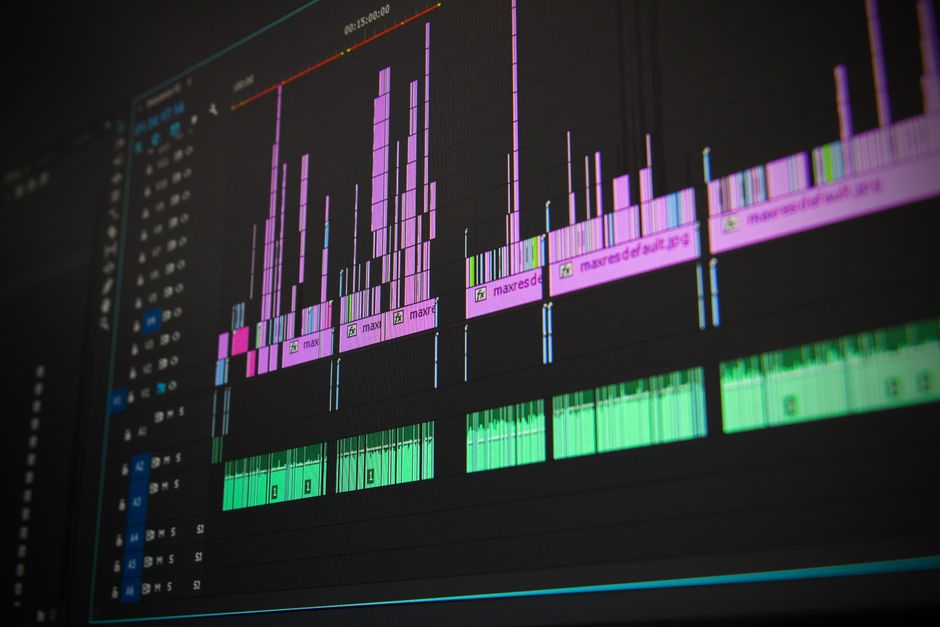
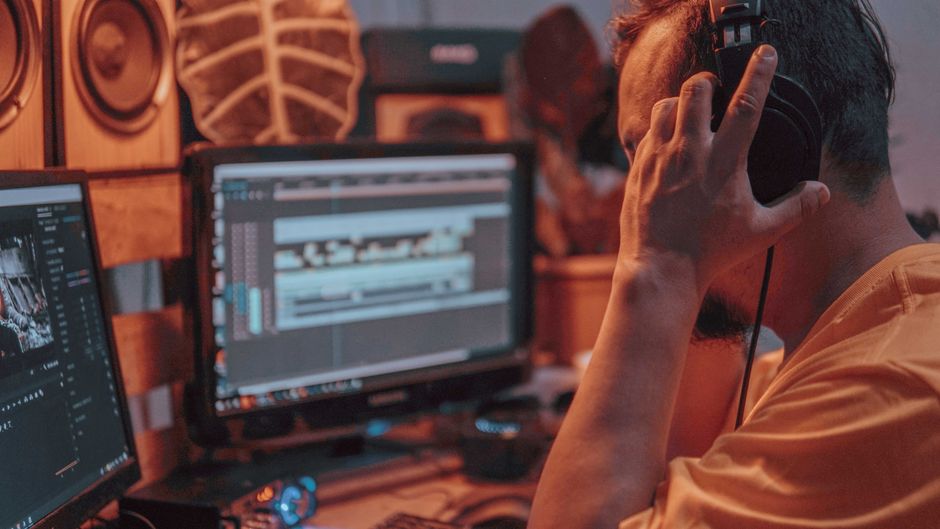
Importer vos séquences et audio dans Veo 3, les déposer sur des pistes séparées dans la timeline maître, et activer les aperçus de formes d'onde pour confirmer l'alignement instantanément. Ce n'est pas du travail à l'aveugle – un timing clair produit une base fiable pour les montages futurs. Dans un cadre d'atelier, gardez votre projet organisé : étiquetez les pistes, définissez le taux de trames de départ, et maintenez une fenêtre d'aperçu noire et élégante pour réduire les distractions. Ce n'est pas sur l'automatisation des bots ; vous contrôlez le timing manuellement.
Définir les paramètres de projet de base pour correspondre à vos caméras et à votre chaîne audio. Utilisez les capacités de base de Veo 3 pour verrouiller un taux d'échantillonnage cohérent (44,1 ou 48 kHz) et un taux de trames standard. Croyez que un timing net et incroyablement serré fait la différence entre de bons et de grands résultats. Quand vous avez des clips de sources différentes, ce n'est pas optionnel et maintiendra votre qualité élevée pour l'avenir.
Aligner les pistes en utilisant les formes d'onde audio, les marqueurs et des ajustements précis aux trames. Pour le dialogue, zoomez et serrez le synchronisme labial jusqu'à ce que les sons s'alignent avec la vidéo. Pour les indices d'action, référencez un coup de cymbale ou un claquement comme ancre de timing. Avoir un point de référence unique sur chaque prise vous aide à rester cohérent à travers les prises, et si vous travaillez avec des couches limitées, gardez la timeline légère pour éviter la confusion. En disant cela, excité de voir cela se assembler, cette approche paie quand vous revoyez les résultats.
Avec les pistes alignées, construisez votre timeline maître. Placez les clips dans un ordre logique, équilibre le dialogue et la musique avec des enveloppes de volume, et insérez des fondus croisés où les transitions se produisent. Le moteur de timeline propriétaire dans Veo 3 fournit un défilement fluide et un timing précis, donc vous pouvez produire des résultats incroyablement cohérents. Étiquetez les couches clairement (dialogue, musique, SFX) et gardez une piste maître dédiée pour le mix final. Utilisez les marqueurs pour revoir le rythme et assurer que le rythme reste serré à travers les scènes. Ce flux de travail élégant maintient la qualité élevée et permet à vos montages futurs de rester efficaces.
| Étape | Action | Notes |
| Importer | Importer les séquences et l'audio ; placer sur des pistes séparées | Activer la vue forme d'onde, vérifier le taux de trames et le taux d'échantillonnage ; caméras |
| Aligner | Synchroniser l'audio avec la vidéo en utilisant les marqueurs et les pics de forme d'onde | Utiliser les coups de cymbale ou claquements comme ancres de timing ; garder le timing précis |
| Construire | Arranger les clips, définir les enveloppes de volume, ajouter des fondus croisés | Étiqueter les pistes clairement ; éviter de surcharger la timeline |
| Revoir & Exporter | Jouer la timeline ; ajuster si nécessaire ; exporter le final | Vérifier la qualité et la cohérence ; sauvegarder une version du projet |
Amélioration audio avec Pro Tools : Réduction de bruit, Égalisation, Compression et Équilibrage de la loudness
Appliquer une chaîne en quatre étapes : Réduction de bruit, Égalisation, Compression et Équilibrage de la loudness à chaque clip dans votre flux de travail Veo 3 pour Google Vids. Cela garde le son net pour quelqu'un équilibrant la musique à la caméra et produit une version cohérente à travers les scènes. Utilisez des modèles pour que vous puissiez partager le même traitement à travers les prises et livrer des résultats fiables pour le marketing ou la revue client.
Réduction de bruit : capturer une empreinte de bruit d'une région calme, puis appliquer une réduction large bande légère pour abaisser le plancher de bruit d'environ 6–12 dB tout en préservant le corps vocal. Inclure des passages silencieux (y compris) pour affiner l'empreinte. Définir un passe-haut autour de 80 Hz pour supprimer le grondement ; utiliser une porte courte sur les pauses si nécessaire (Attaque 5 ms, Relâchement 60 ms). Si vous entendez des clics ou des sauts de niveau soudains, reculez de 2 dB et revérifiez ; cela aide à éviter les artefacts qui distraient les auditeurs.
Égalisation : commencer avec un passe-haut à 80 Hz pour couper le grondement, puis réduire la boue par 150–250 Hz de 1–3 dB. Si la voix semble boisée, entailler 300–500 Hz de 1–2 dB. Ajouter un soulèvement doux de 2–4 dB autour de 3–6 kHz pour la clarté, et envisager une étagère subtile de 8–12 kHz pour l'air si l'enregistrement se trouve dans une pièce terne. Une note créative : une femme-robot pourrait proposer cette base pour la cohérence, tandis qu'un bot surveille les changements de sibilance. L'objectif est une courbe détaillée et naturelle qui reste fluide à travers les scènes.
Compression : appliquer un ratio 2:1 à 3:1 avec un genou moyen-rapide. Définir l'attaque autour de 8–15 ms et le relâchement autour de 40–80 ms pour préserver les transitoires tout en lissant les dynamiques. Utiliser un genou doux et 2–4 dB de gain de maquillage. Exécuter une chaîne parallèle légère sur la voix pour retenir le punch sans sacrifier l'intelligibilité. Vérifier que le niveau résultant reste confortable quand associé à la musique de fond et évite le pompage perceptible, surtout quand des clics ou des sons de clavier se produisent dans le cadre.
Équilibrage de la loudness : mesurer les LUFS intégrés avec un compteur fiable et viser autour de −14 LUFS pour la vidéo en ligne, tout en gardant les pics vrais sous −1 dBTP. Après la compression, appliquer un limiteur brickwall pour attraper les excès, puis vérifier la cohérence à travers les clips dans une seule vidéo. Valider contre les directives de publication de Google pour que la livraison s'aligne avec les normes de la plateforme, et ajuster si la piste change soudainement quand le micro de caméra bouge ou que le locuteur change de ton.
Invites, modèles et livraison : garder un journal détaillé de chaque paramètre utilisé (taille de l'empreinte de bruit, bandes EQ, ratios de compression, cibles de loudness) et sauvegarder ces comme modèles pour les interviews, la narration à la caméra et les insertions ambiantes. Utiliser des invites pour guider les vérifications QA – les auditeurs devraient remarquer la clarté, la loudness cohérente et des artefacts minimaux à travers les échantillons musicaux. Des exemples (exemples) illustrent comment un bot ou une femme-robot vérifie la chaîne, puis livre des retours aux créateurs pour des résultats répétables, assurant que l'avenir de votre audio semble et sonne poli, pas réactif. Partager ces pratiques détaillées avec les coéquipiers aide tout le monde à rester aligné, même quand le projet passe à une nouvelle version ou plateforme, livrant des résultats sonores fiables qui gardent les auditeurs engagés et à l'aise avec le mix final.
Exporter et Packer pour Google Vids : Codec vidéo, Codec audio, Débits binaires et Métadonnées
Exporter en MP4 avec H.264 High Profile (Level 4.1), 1080p à 30fps, et AAC-LC stéréo à 128 kbps ; activer l'encodage en deux passes et définir un intervalle de clé de 2 secondes pour optimiser la livraison et les sorties à travers les appareils. Cette configuration livre suffisamment de qualité pour la plupart des spectateurs tout en gardant les tailles de fichiers gérables.
Quand vous terminez un projet du matin, rassemblez les actifs et exportez aux mêmes spécifications pour maintenir la cohérence pour chaque sortie, rendant le processus de livraison prévisible pour les spectateurs et la plateforme.
Ces paramètres s'alignent avec la technologie sur laquelle Google Vids compte, et ils sont simples à auditer dans votre flux de travail. Suivez cette structure pour packer proprement et fiablement :
- Codec vidéo et Conteneur
- Conteneur : MP4
- Codec vidéo : H.264 High Profile, Level 4.1–4.2
- Taux de trames : correspondre à la source (24/30/60) ; utiliser 30fps pour le contenu général, 60fps pour le mouvement rapide
- Intervalle de clé : 2 secondes (60 trames à 30fps)
- Profondeur de bits : 8 bits est standard pour la lecture web
- Codec audio et Paramètres
- Codec audio : AAC‑LC
- Canaux : Stéréo (2.0)
- Taux d'échantillonnage : 48 kHz (ou 44.1 kHz si requis)
- Débit binaire : 128 kbps de base ; 192 kbps si votre contenu a des sons riches
- Synchronisation : garder l'audio synchronisé avec la vidéo pour éviter le décalage labial
- Débits binaires et Résolution
- 1080p : viser vidéo 8–12 Mbps, audio 128–192 kbps
- 720p : viser vidéo 4–6 Mbps, audio 96–128 kbps
- 4K (optionnel) : viser vidéo 35–45 Mbps, audio 128–192 kbps
- Stratégie : utiliser un taux constant ou VBR en deux passes pour garder les sorties stables
- Métadonnées et Couleur
- Métadonnées : titre, description, mots-clés, langue (en), copyright
- Espace colorimétrique : Rec.709 ; plage de couleurs : standard ou pleine selon le cas
- Les métadonnées de couleur devraient refléter les couleurs et préserver au maximum la qualité dans le pipeline
- Sous-titres : inclure s'ils sont disponibles avec les codes de langue appropriés
- Emballage et Vérification
- Vérifier la taille de fichier et la durée ; assurer l'alignement des secondes avec les chapitres si utilisés
- Tester la lecture sur desktop et mobile ; vérifier la synchronisation audio-vidéo, le timing facial et les moments dramatiques
- Confirmer la préparation à la livraison pour tout le monde regardant, puis finaliser le lot pour la publication
Dans cette structure, vous livrez une qualité cohérente à travers les sorties, livrant une expérience fluide pour les spectateurs utilisant des connexions lentes et des appareils haut de gamme. L'approche garde votre flux de travail efficace tout en préservant les qualités royales de votre contenu, et il se trouve être facile à automatiser dans un cycle de production stable.
Réutiliser et Automatiser : Modèles, Raccourcis clavier et une Liste de vérification QA finale pour VEO3
Configurer un modèle maître VEO3 qui inclut intro/outro, styles de sous-titres, routage audio et préréglages de couleur. Ce plan garde le rythme cohérent à travers les vidéos et rend l'artisanat plus rapide à répéter, transformant un long montage en un processus léger. Construire la structure : intro, corps, outro, actifs et notes ; le stocker dans votre bibliothèque pour que chaque nouveau projet se produise avec la même colonne vertébrale. Quand vous ajustez un paramètre, le changement se propage dans les étapes suivantes, et vous pouvez revenir rapidement en cliquant arrière.
Les modèles sont votre colonne vertébrale pour une sortie cohérente. Créer une bibliothèque organisée avec des éléments comme "Intro", "Principal", "Outro", "LowerThird" et un "Pack B-Roll". Chaque modèle devrait inclure un passage d'éclairage réaliste, un grade de couleur prêt à l'emploi, des styles de police et des préréglages de mouvement par défaut. Alors que vous ajoutez de nouveaux exemples, vous verrez ce qui fonctionne à travers différentes vidéos, et vous pouvez copier une configuration d'exemple dans un nouveau projet pour une réutilisation rapide. Ce qui fonctionne le mieux vient souvent de quelques modèles concis que votre équipe peut faire confiance, pas d'un pack bondé d'actifs mixtes. Des exemples intéressants montrent comment les créateurs restent sur le plan tout en expérimentant avec des éléments encore universels.
Les raccourcis clavier accélèrent le montage sans rompre votre flux. Mapper un ensemble de commandes de base pour gérer les tâches routinières : Espace pour jouer/pause, J/K/L pour navette arrière/avant, I/O pour marquer entrée et sortie, Ctrl/Cmd + C/V pour copier/coller, et une touche unique pour appliquer un modèle choisi. Ajouter des raccourcis personnalisés pour ajouter des marqueurs, basculer les sous-titres et ouvrir le panneau des modèles. Quand vous cliquez à travers les panneaux, gardez le même rythme à travers les clips pour que les mouvements de tête et le timing semblent intentionnels, pas aléatoires. Cliquer dans les panneaux devrait sembler comme une extension naturelle de votre plan, pas une chose séparée.
L'automatisation et les modèles travaillent main dans la main pour réduire la friction. Appliquer un modèle une fois, et Veo 3 remplit le ton, le style de transition et la disposition des sous-titres à travers toute la séquence. Cette approche pilotée par la technologie garde l'exécution stable pendant que vous vous concentrez sur le storytelling, incluant le battement émotionnel (émotion) de chaque scène. Utiliser des macros pour insérer des timings prévisibles pour les transitions et aligner les indices audio avec les visuels, donc ce qui se passe (se passe) reste cohérent d'un clip à l'autre. Les modèles devraient s'adapter à différentes vidéos tout en préservant le sentiment de marque central.
Liste de vérification QA finale pour verrouiller le succès : 1) Synchronisation audio vérifiée pour chaque scène ; 2) Normaliser les niveaux à une plage cible (par ex., -12 à -6 dB) et surveiller la marge ; 3) Transitions nettes sans pop ou dérive ; 4) Visuels correspondent au plan et au rythme, incluant la cohérence des couleurs à travers les coupes ; 5) Artefacts vérifiés – chercher de la poussière, problèmes de compression ou flou de mouvement ; 6) Modèles appliqués correctement à toutes les pistes ; 7) Sous-titres alignés avec les mots parlés ; 8) Exports générés au format requis (MP4/H.264, 1080p ou 4K selon besoin) avec le débit binaire correct ; 9) Nom de fichier et métadonnées complètes pour l'envoi ; 10) Sauvegardes créées et versionnage clair ; 11) Approbation finale des créateurs (ceux qui publieront) et une fenêtre de livraison claire pour le plan. Cette liste de vérification vous garde sur la bonne voie avant la soumission.
Quand votre clip met en avant une femme-robot ou d'autres scènes pilotées par des personnages, vérifier que les mouvements de tête et de corps s'alignent avec le dialogue pour préserver le réalisme. Assurer que les effets comme un bot restent crédibles, et tester l'arc émotionnel global (émotion) dans la livraison. Utiliser un modèle cohérent pour de telles scènes pour éviter la dérive de ton, et revoir où le public s'attend à des changements subtils de rythme ou d'emphase. Si vous n'êtes pas sûr de ce qu'il faut ajuster, comparez la sortie actuelle avec un exemple performant de votre bibliothèque et ajustez le modèle ou les raccourcis en conséquence.
Garder un journal en cours de ce qui s'est passé (ce qui fonctionne et ce qui ne fonctionne pas) pour affiner votre processus – c'est ainsi que vous transformez un bon flux de travail en un résilient. Réutiliser, automatiser et vérifier, et vous trouverez que la vélocité de votre production augmente sans sacrifier la qualité.
📚 Plus sur la génération IA & Invites
- Comment créer des vidéos IA virales avec Google Veo 3 et Filmora - Un guide étape par étape
- Google Veo 3 – Un guide pour la génération illimitée de vidéos IA
- Qu'est-ce que Google Veo 3 À l'intérieur du modèle de vidéo IA viral avec son réel
- Comment créer une vidéo virale avec des grands-mères en utilisant VEO 3 Fast - Un guide pratique
- La fin de l'ère silencieuse - Google Veo 3 redéfinit la vidéo IA à travers le son
Envoyer une courte demande
Décrivez votre site, vos objectifs, votre public et votre budget pour discuter d’une proposition.


