Le Guide Ultime pour Rédiger un Texte Alternatif Efficace pour l'Accessibilité et le SEO

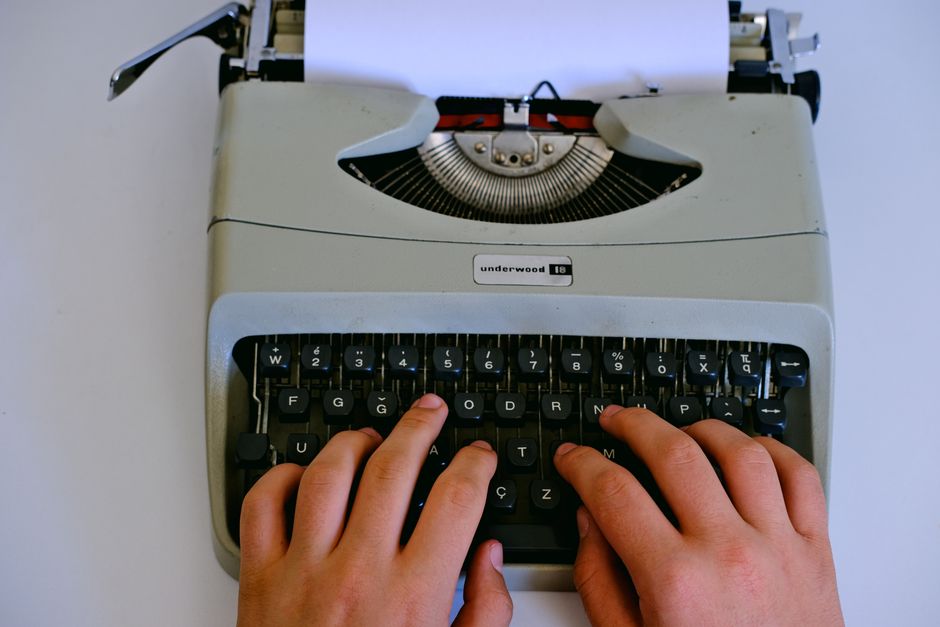
Rédigez un texte alternatif sous forme de phrase concise et descriptive qui explique ce que montre l'image et pourquoi cela est important pour les gens. Pour chaque image, une description claire aide la technologie d'assistance à transmettre le contexte aux utilisateurs qui utilisent des lecteurs d'écran.
Le texte alternatif prend également en charge la visibilité dans les moteurs de recherche. Il permet aux moteurs de recherche de comprendre le contenu de votre site et d'indexer les images liées à la description environnante. Une description bien rédigée peut permettre des milliers de recherches et mettre en relation les utilisateurs avec les bons produits ou une fonctionnalité. Un bon texte alternatif contribue à l'accessibilité, renforce l'expérience utilisateur et aide les signaux de recherche à s'aligner sur le contexte de la page. Gardez le langage simple, évitez l'encombrement et laissez l'imagerie se décrire d'elle-même dans le contexte de la page.
Consignes : Pour chaque image, rédigez une description spécifique qui mentionne le sujet, l'action et le contexte. Pour les produits, indiquez le nom du produit, la couleur et la principale fonctionnalité. Utilisez des termes précis plutôt que des étiquettes génériques et vérifiez la documentation afin de garantir la cohérence avec la stratégie de contenu du site. Le texte alternatif le plus efficace enrichit la page au lieu de répéter ce qui est déjà indiqué dans le texte environnant.
Exemple d'imagerie animalière : des mésanges perchées sur une branche près d'une mangeoire. Le texte alternatif pourrait être le suivant : « Deux mésanges perchées sur une branche près d'une mangeoire à oiseaux dans un jardin. » Cela communique clairement la scène et aide les utilisateurs à comprendre l'image sans la voir. Certaines images peuvent ne montrer qu'une petite fonctionnalité ; décrivez sa fonction dans son contexte, par exemple, « icône d'une mésange perchée sur une branche dans l'en-tête du site. »
Enfin, effectuez une vérification rapide : après la rédaction, demandez à un membre de l'équipe d'approuver le texte alternatif afin de garantir son exactitude et son alignement avec la documentation avant de le publier sur le site.
Le guide ultime de la rédaction de texte alternatif pour l'accessibilité et le référencement ; quand utiliser le texte alternatif
Commencez par un texte alternatif concis et informatif qui décrit ce que l'image transmet et son rôle sur la page pour les lecteurs d'écran. Cette approche fonctionne pour tout, d'une petite icône à un diagramme complexe, et aide les utilisateurs à comprendre le contenu environnant lorsque les images ne peuvent pas être visualisées.
Pour ce qu'il faut décrire, concentrez-vous sur le contenu et la fonction. Si une image est décorative et n'ajoute aucune signification, omettez le texte alternatif ou définissez un attribut alt vide afin qu'il n'interrompe pas le flux sur un écran.
Utilisez le texte alternatif pour les images qui transmettent des informations : graphiques, diagrammes, photos, logos ou tout élément visuel qui contribue au message. Si un diagramme montre des tendances dans les graphiques Excel, décrivez les axes et la ligne de tendance ; si une scène de désert ou une image d'oiseau est le point central, notez le sujet et le cadre. Lorsque les couleurs ont une signification, mentionnez-les (par exemple, un fond blanc avec une ligne en gras). Si la faune, comme les mésanges, apparaît dans l'image, décrivez l'animal et son action. Les lignes doivent être simples et évitez de décrire chaque pixel. Pour les grands diagrammes, fournissez une brève description et un lien vers une note ou un guide plus long ci-dessous.
Deux exemples pratiques permettent d'illustrer le métier : « Oiseau perché sur une vitre avec une bordure blanche au-dessus d'un paysage désertique » et « Le graphique d'Excel montre que les ventes du deuxième trimestre ont augmenté de 14 %. » Si l'image contient du texte, incluez les mots exacts entre guillemets (les guillemets autour du texte parlé clarifient l'intention). Pour une icône ou un bouton décoratif, utilisez une courte étiquette comme « Icône de recherche » ou « Icône de document Word » pour que la navigation reste fluide.
Remarque pour les créateurs : entraînez-vous avec un ensemble diversifié d'éléments visuels et conservez un style cohérent. Ce guide prend en charge les descriptions informatives, aide les utilisateurs qui utilisent des lecteurs d'écran et fournit une base de référence claire pour les projets, que vous travailliez sur un site Web, un blog ou une page de produit. Utilisez des exemples concrets, examinez-les avec vos pairs et créez une simple feuille Excel pour suivre les modifications et refléter une fonctionnalité stable dans tous les actifs.
En HTML, le texte alternatif apparaît dans l'attribut alt de l'élément img. Un texte alternatif automatique peut être utile, mais il doit être vérifié pour son exactitude, car le contexte est important. Si l'image est décorative, omettez le texte alternatif afin de permettre à la technologie d'assistance de se concentrer sur le contenu significatif. Associez le texte alternatif à une description plus longue sur une page liée si nécessaire pour couvrir les éléments visuels complexes, les graphiques ou les diagrammes.
Quand ajouter un texte alternatif : portée, déclencheurs et directives pratiques
Ajoutez un texte alternatif concis à chaque image ayant une signification au moment de la publication ou lors d'une actualisation du contenu ; cela aide les utilisateurs qui utilisent la technologie d'assistance et améliore le référencement des sites, et cela explique le rôle de l'image dans l'article.
Portée : les images qui transmettent des informations comprennent des objets, des diagrammes, des icônes et des graphiques ; les éléments perchés dans l'en-tête ou dans une bordure, tels qu'un badge orange, doivent avoir un texte alternatif qui explique leur rôle et ce qu'ils ajoutent à l'article. Certaines images ne montrent leur signification que si elles sont associées à du texte, alors sachez lesquelles nécessitent un texte alternatif et lesquelles peuvent être moins descriptives.
Déclencheurs : ajoutez ou mettez à jour le texte alternatif lorsque vous rédigez une nouvelle image, que vous remplacez des médias ou que vous réutilisez des actifs sur différents sites ; vérifiez si le texte alternatif correspond à ce qui est affiché, en particulier pour les diagrammes et les graphiques, et assurez-vous qu'il s'aligne sur le flux de contenu environnant.
Directives pratiques : gardez le texte alternatif concis ; pour les objets de base, décrivez la fonction ou l'objectif en 1 à 2 courtes phrases ; pour les diagrammes, expliquez la fonction et le flux principal ; pour les graphiques, résumez la tendance ou les valeurs clés ; pour les images contenant du texte visible, affichez ce texte dans la description du texte alternatif ; dans certains cas, une description générique ne suffira pas ; dans ce cas, fournissez un texte alternatif spécifique qui capture la signification ; pour les images décoratives ou les éléments visuels qui ne sont pas clairs, utilisez un alt vide ou une brève note qui reflète leur rôle informatif.
Examen et collaboration : les créateurs doivent vérifier auprès des rédacteurs et des concepteurs, tester le texte alternatif avec les utilisateurs réels et vérifier que la signification est préservée sur tous les appareils. Utilisez une liste de contrôle de base pour confirmer la couverture de l'article et vous assurer que l'accessibilité reste forte.
Définir le texte alternatif : ce qu'il faut décrire et ce qu'il faut exclure
Décrivez l'image en une seule phrase concise qui transmet son objectif, puis ajoutez une description informative qui couvre les principaux sujets et le contexte. Indiquez qui ou quoi apparaît, les actions et le cadre pour aider un utilisateur à comprendre tout ce qui est affiché.
- Ce qu'il faut décrire
- Sujets et actions : identifiez les personnes, les animaux (par exemple, les mésanges perchées sur une branche) ou les objets tels que les marques, les produits ou les outils.
- Texte dans l'image : transcrivez les citations ou les courtes phrases telles qu'elles apparaissent, y compris les chiffres ou les dates.
- Contexte et objectif : expliquez pourquoi l'image existe dans cette entrée et ce qu'elle transmet sur le contenu environnant.
- Marque et style : indiquez le nom de la marque et notez le style visuel ou l'iconographie si cela clarifie la signification.
- Contenu graphique : pour les graphiques, résumez la tendance, les étiquettes, les axes et les points de données clés.
- Produits et offres : décrivez le produit, le modèle, la couleur et toutes les offres ou réductions visibles.
- Couleurs, mise en page et composition : mentionnez les couleurs dominantes si elles affectent la compréhension, ainsi que tous les repères de mise en page visibles.
- Emplacement et timing : indiquez où se déroule la scène et quand elle se produit, le cas échéant.
- Longueur et ton : restez informatif et neutre, en choisissant un langage qui correspond aux attentes des utilisateurs.
- Fluidité et lisibilité : structurez la description de sorte qu'un lecteur d'écran puisse suivre naturellement, en évitant les phrases décousues.
- Ce qu'il faut exclure
- Imagerie uniquement décorative : si l'image ne fournit aucun contenu informatif, utilisez un attribut alt vide (vide) ou marquez-la comme décorative.
- Détails superflus : évitez le langage fleuri ou redondant qui n'aide pas à la compréhension.
- Éléments visuels non informatifs : évitez de décrire le bruit de fond ou l'ambiance non pertinente, sauf si cela modifie l'interprétation.
- Contexte non pertinent : excluez les sujets tangentiels qui ne sont pas visibles dans l'image.
- Descriptions en double : ne répétez pas les informations déjà transmises par le texte environnant.
- Directives pratiques
- Directives : suivez les pratiques compatibles avec les WCAG et vérifiez par rapport aux objectifs d'accessibilité et de référencement.
- Longueur : visez environ 125 à 160 caractères pour les images standard ; des descriptions longues peuvent être nécessaires pour les diagrammes complexes ou les scènes à fort débit.
- Choix des termes : choisissez un langage qui s'aligne sur la voix de la marque et les attentes des consommateurs, y compris les noms de produits et les offres lorsqu'ils sont visibles.
- Cohérence : conservez un style stable dans toutes les entrées, en balisant les détails pertinents comme la marque, le produit et la couleur, le cas échéant.
- Vérification : testez le texte alternatif avec une vérification rapide afin de vous assurer qu'il explique tout ce qui est essentiel sans superflu.
- Exemples et approche
- Exemple d'entrée : « Des mésanges perchées sur une branche de pin au crépuscule ; ciel bleu doux et aiguilles de pin autour ; autocollant de marque visible sur la mangeoire. »
- Exemple de graphique : « Graphique linéaire montrant les ventes mensuelles jusqu'au troisième trimestre, avec les axes étiquetés Revenus (USD) et Mois, codés par couleur par catégorie de produit. »
- Exemple de citation : « L'image montre la citation « Offre à durée limitée » avec un badge rouge ; incluez le libellé exact s'il guide les actions de l'utilisateur. »
- Approche descriptive : expliquez tout ce qu'un utilisateur voyant remarquerait, puis vérifiez avec le guide environnant ou les notes d'examen.
- Restez pragmatique
- Alignement de l'entrée et de la description : chaque entrée d'image doit avoir un texte alternatif descriptif qui correspond au contenu visible et à l'objectif.
- Fluidité et brièveté : créez des phrases qui se lisent de manière fluide, en évitant l'encombrement et en gardant la description informative.
- Cas de longue durée : pour les éléments visuels complexes, fournissez une description plus longue qui explique les relations et les résultats, puis résumez avec une phrase de texte alternatif concise.
- Liste de contrôle rapide
- Explique-t-il l'objectif de l'image ? Oui/Non
- Tous les éléments essentiels sont-ils décrits (y compris les citations ou les offres) ? Oui/Non
- Le contenu décoratif est-il marqué comme vide ? Oui/Non
- Le ton est-il neutre et informatif ? Oui/Non
Décrire le contenu visuel pour les lecteurs d'écran : motifs de phrases concrets
Commencez par l'objet et son action, puis ajoutez le contexte sur une ligne concise. Cela aide le lecteur à comprendre la scène en un coup d'œil et maintient la cadence de lecture stable, même lorsque le contenu est complexe comme un graphique.
Choisissez des motifs par type de contenu : graphiques, images, commandes, tableaux de données et éléments décoratifs. Pour les graphiques, indiquez la mesure, la période et la tendance ; pour les images, identifiez le sujet et son arrière-plan ou ses détails ; et pour les commandes de l'interface utilisateur, indiquez l'étiquette et l'action. Utilisez des phrases qu'un lecteur peut numériser, pas de longs paragraphes qui masquent la signification.
Dans SharePoint et les actifs de marque, maintenez la cohérence en réutilisant un petit ensemble de motifs concrets. Andrée, une fervente défenseure du contenu accessible, montre comment ces phrases s'associent à des légendes courtes et précises pour favoriser une lecture rapide et une recherche facile. Conservez des légendes faciles à lire, pas verbeuses, et modifiez-les pour plus de clarté lorsque vous affinez votre texte alternatif dans votre processus d'examen.
| Motif | Exemple | Remarques |
|---|---|---|
| Graphique : objet + mesure + période + tendance | Le graphique montre que les ventes du deuxième trimestre sont passées de 1 000 à 1 500 unités au cours de la période du deuxième trimestre | Indique le nom du graphique, la mesure, la plage en milliers si nécessaire ; évitez les contenus de remplissage. |
| Image/Illustration : sujet + arrière-plan + détails | Une photo de produit montre la marque sur un fond blanc avec des détails d'emballage | Se concentre sur le sujet et le contexte ; l'arrière-plan clarifie le placement ; mentionnez uniquement les détails clés. |
| Contrôle de l'interface utilisateur : étiquette + action | Cliquez sur « Modifier » pour ouvrir les champs de l'élément | Utilisez l'étiquette réelle ; mettez en évidence les champs ciblés ; restez pragmatique. |
| Tableau de données : champs + valeurs + période | Le tableau répertorie les champs : Ventes, Région, Période ; les valeurs indiquent le total de milliers d'unités | Traduit les données tabulaires en une phrase linéaire ; incluez la période le cas échéant. |
| Décoratif/espaceur : élément décoratif + état du texte alternatif | Ligne d'espacement décorative : le texte alternatif est vide | Utilisez le vide lorsque l'élément ajoute une mise en page, pas de contenu ; évitez de décrire des éléments visuels qui ne transmettent pas de signification. |
| Légende narrative : cas + lecture + recherche | Dans ce cas, le lecteur peut numériser le résumé pendant la lecture, en utilisant la recherche pour localiser les termes clés | Fournissez un ancrage rapide pour l'essentiel et permettez la récupération basée sur les termes. |
| Personnes : nom + rôle + action | Andrée examine le graphique pour confirmer l'exactitude des données | Utilisez les noms et les rôles appropriés pour orienter le lecteur ; mettez les noms en majuscules de manière appropriée. |
Considérations relatives au référencement : équilibrer les mots clés sans les entasser
Recommandation : concentrez-vous d'abord sur la clarté ; incluez un mot clé principal qui reflète fidèlement l'image et ajoutez des termes de soutien uniquement lorsqu'ils améliorent la signification pour les utilisateurs. Ce guide fournit des directives pratiques aux rédacteurs pour équilibrer le référencement et l'accessibilité dans le texte alternatif.
En pratique, chaque texte alternatif doit fonctionner là où les lecteurs s'attendent à ce qu'il apparaisse et contribuer à la compréhension, et non pas pour remplir l'espace. Un texte alternatif bien rédigé aide à la fois les utilisateurs handicapés et les moteurs de recherche en fournissant un résumé significatif du rôle de l'image dans l'article.
Le texte alternatif peut être plus long pour les diagrammes complexes, mais conservez la signification principale intacte et évitez les contenus de remplissage.
- Directives pour le mot clé principal : déterminez un seul mot clé pertinent et placez-le au début du texte alternatif lorsque le contenu de l'image le permet.
- Langage naturel : rédigez le texte alternatif sous forme de phrase ou d'expression concise qu'un utilisateur pourrait dire ; ce style d'écriture améliore la lisibilité pour les utilisateurs handicapés et aide les moteurs de recherche à interpréter le contexte.
- Limite de mots : visez 125 caractères ou moins ; cela empêche le bourrage de mots clés et rend le texte lisible tout en soutenant l'intention de recherche.
- Choix tenant compte du contexte : tenez compte de la section et de la situation ; pour les diagrammes, décrivez les données ou le flux ; pour les photos, identifiez le sujet et l'action ; pour les icônes, expliquez l'action ou la signification.
- Implications des liens et des clics : si l'image est un lien, décrivez la destination et ce qui se passe au clic pour aider les utilisateurs à décider de continuer.
- Images décoratives : utilisez un attribut alt vide (alt="") pour les éléments visuels qui n'apportent aucune information ; cela minimise le bruit dénué de sens pour les lecteurs d'écran.
- Approche par liste de contrôle : traitez chaque texte alternatif comme faisant partie d'un processus basé sur une liste de contrôle dans votre flux de travail ; cela aide les équipes à approuver et à suivre les modifications.
- Tests et commentaires : testez avec des lecteurs d'écran, recueillez les commentaires des développeurs et des utilisateurs et approuvez les modifications qui améliorent la compréhension.
- Quelle est l'intention : demandez toujours quelle est l'intention de l'image dans le contenu environnant et assurez-vous que le texte alternatif reflète cet objectif sans redondance.
- Choix des mots et espace blanc : préférez les termes précis aux contenus de remplissage ; conservez un rythme calme et utilisez suffisamment d'espace blanc autour du texte pour faciliter la numérisation.
Ici pour vous aider, une référence concise pour les rédacteurs : alignez le texte alternatif sur le contexte du contenu et utilisez ce guide pour améliorer l'équilibre entre l'accessibilité et le référencement de l'article.
Cliquez ici pour consulter la liste de contrôle.
Résumé : cette approche améliore la lisibilité de l'article, aide les utilisateurs handicapés et préserve le lien entre le texte alternatif et la pertinence de la page, sans sacrifier les performances.
Texte alternatif pour différents types d'images : photos, diagrammes, logos, infographies
Étiquetez les photos avec un texte alternatif concis et axé sur le sujet qui décrit qui ou quoi se trouve dans le cadre et pourquoi c'est important sur la page. Écrivez pour les utilisateurs de technologies d'assistance et alignez la description sur la copie à proximité afin que les lecteurs connaissent l'objectif de l'image.
Photos : commencez par le sujet principal, puis ajoutez un contexte tel que le cadre et l'action. Gardez la longueur serrée, visez 90 à 120 caractères. Si un bruiteur ou un autre repère audio apparaît, notez-le entre crochets. Si l'image contient de la parole, incluez un court extrait de citations et mettez-le entre guillemets. Exemple : « L'enseignant écrit sur un tableau blanc pendant que les élèves écoutent. » Cette approche permet aux utilisateurs de connaître tout le moment et prend en charge la recherche et la navigation. Décrire clairement la scène permet également d'uniformiser les étiquettes d'une page à l'autre.
Diagrammes : décrivez l'objectif du diagramme et le flux d'informations, pas chaque étiquette. Indiquez l'objectif, les étapes clés et la façon dont ils sont connectés. Si des axes ou des catégories apparaissent, mentionnez-les brièvement (par exemple, « axe des abscisses : temps ; axe des ordonnées : revenus »). Évitez de dupliquer de longs textes à partir de l'image. Exemple : « Flux de processus de l'entrée à la sortie en quatre étapes : entrée, analyse, décision, action. » Pour un diagramme, restez axé sur les relations et les résultats.
Logos : identifiez la marque et, le cas échéant, le symbolisme du logo. Préférez « Logo de BrandName » ou « Logotype de BrandName ». Si un logo est décoratif, laissez l'attribut alt vide et laissez le volet annoncer la décoration aux utilisateurs. Utilisez un motif cohérent d'une page à l'autre afin que les utilisateurs sachent à quoi s'attendre et puissent compter sur les résultats de recherche pour faire surface à la marque.
Infographies : proposez un résumé concis des principales conclusions, avec les chiffres clés indiqués en langage clair. Ne dupliquez pas les longs textes du graphique ; extrayez les chiffres dont vous avez besoin dans le texte alternatif. Si une citation a un impact, incluez-la entre guillemets. Par exemple : « Augmentation de 42 % de l'adoption. » Dans un volet d'interface utilisateur, une case à cocher pourrait activer un texte alternatif court par rapport à une version plus longue, de sorte que l'esprit et les utilisateurs ayant des besoins différents obtiennent ce dont ils ont besoin. Dans diverses situations, cette approche maintient l'intérêt des lecteurs à un niveau élevé et assure l'accessibilité à tous les utilisateurs ; un texte alternatif rapide inclurait les chiffres essentiels et un bref point à retenir.
Envoyer une courte demande
Décrivez votre site, vos objectifs, votre public et votre budget pour discuter d’une proposition.