Transformez Vos Idées En Vidéos avec la Technologie Veo 3


Commencez par rédiger un script serré de 30 secondes et alimentez-le dans le moteur intégré text-to-video de Veo 3 pour générer le premier storyboard en quelques minutes, ils transforment les idées en scènes en mouvement avec précision, de sorte que vous voyez un chemin clair du texte aux visuels et au son.
Choisissez une palette bleue et définissez un rythme régulier pour maintenir un ton décontracté pendant que vous superposez audio et effets sonores qui correspondent au contexte de votre scène. Prêtez attention aux sons ambiants comme marche et bruine pour ajouter du réalisme.
Dans le premier passage, Veo 3 mappe la footage de marche avec des transitions mesurées, équilibre les couches audio, et préserve le contexte entre les scènes. Ajoutez une immobilité subtile entre les beats pour élever l'humeur, et intégrez des éléments de bruine et de pluie en arrière-plan en utilisant le moteur text-to-video.
Tirez parti des contrôles intégré pour sculpter des sorties de qualité professionnelle : ajustez le mouvement, le calibrage des couleurs, et la normalisation audio. Vous pouvez exporter en 4K à 60fps, ou 1080p pour un partage plus rapide. Gardez le ton décontracté mais précis, en veillant à ce que les visuels s'alignent avec l'intention de votre script et l'humeur bleutée.
Pour une vibe de thriller, mappez le tempo et les points de coupe avec quelques cadres décisifs, et laissez Veo 3 suggérer des transitions qui gardent les spectateurs engagés sans se sentir robotiques. Utilisez un mouvement subtil pour refléter la tension et pacez vos scènes autour des lignes pivotales dans le texte.
Gardez le projet organisé en taguant les scènes, les lignes du texte, et les cues pour le son et les beats de marche. Dans ce contexte, vous maintenez un contexte propre et assurez que chaque cadre sert l'idée, pas seulement les visuels.
De l'Idée à la Vidéo : Entrées Supportées et Storyboarding dans Veo 3

Commencez par un concept net et traduisez-le en un storyboard de 5–7 cadres en utilisant des prompts image-to-video qui capturent l'humeur. Pour les scènes du matin, décrivez la lumière naturelle du matin, le vent dans les arbres, et un croassement subtil en arrière-plan ; écrivez ces détails comme des prompts qui guideront la génération et garderont l'idée visible à travers la séquence. Ces étapes assurent une transition fluide de l'idée à la vidéo et préparent le cadre suivant clairement.
Veo 3 supporte les prompts texte, les prompts image, les vidéos de référence courtes, les pistes audio, et les supplémentaires incluant des notes d'humeur et d'environnement. Vous pouvez attacher une femme en plan ou un sujet en marche et lier les prompts aux actions ; inclure des notes contextuelles aide l'alignement entre visuels et son. Utilisez ces entrées pour diriger la génération image-to-video et maintenir un ton cohérent, alimentant la sortie finale avec des prompts clairs et du contexte pour un meilleur alignement.
Stratégie de Storyboard
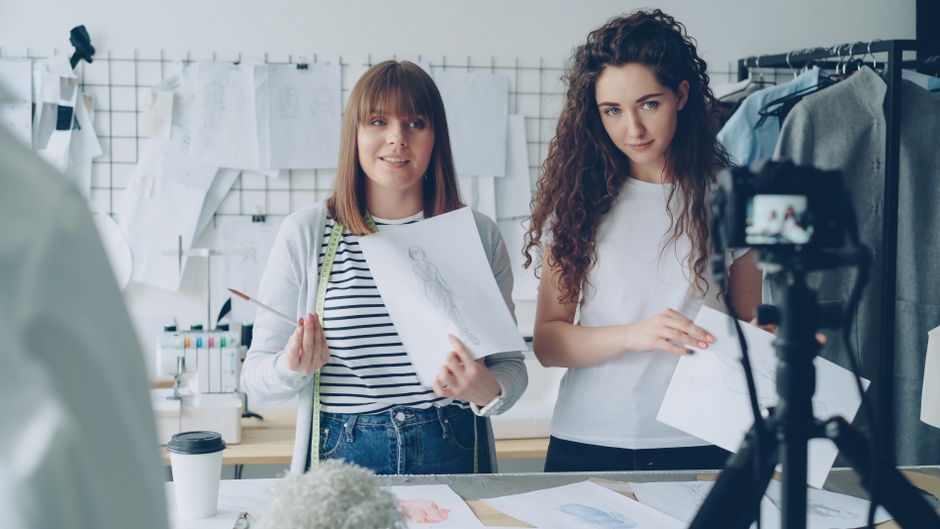
Pour chaque cadre, assignez une micro-action : femme marchant, un gros plan de main, ou une révélation en angle inverse. Liez les prompts à l'intention : humeur, éclairage, son, et mouvement. Utilisez des prompts pour verrouiller la composition et le timing ; spécifiez des cues visibles pour que Veo 3 aligne visuels et audio. Un plan inverse peut fournir du contexte et garder le momentum, et le cadre suivant devrait progresser l'histoire en douceur pour construire la compréhension et l'engagement.
Commencez par un plan simple de marche, puis superposez vent et ambiance de fond. Utilisez des prompts précis pour façonner la couleur et la texture, et planifiez des transitions qui se sentent naturelles plutôt qu'abruptes. La puissance d'une séquence bien structurée réside dans la façon dont l'information coule d'un cadre à l'autre, alors incluez des cues qui signalent le changement et gardez la génération alignée avec vos objectifs narratifs. En incluant des boucles de feedback, vous pouvez analyser les résultats et affiner les prompts pour l'itération suivante afin d'atteindre une meilleure consistance de génération.
Règles d'Auto-Édition : Comment Veo 3 Construit les Séquences, Transitions, et Timelines
Recommandation : Activez Auto-Edit par défaut et adaptez les paramètres par projet. Veo 3 lit le sujet, les personnages, et les silhouettes, plus les moments behind-the-scenes, et place les clips sur une grille de beats pour délivrer un flux clair, transformé. Utilisez des ajustements rapides et concrets pour garder le contrôle pendant que le moteur gère le gros du travail.
Règles de Séquençage de Base
- Définissez les blocs de base : identifiez le sujet, les personnages, et les silhouettes, puis mappez leur dialogue aux beats pour que chaque clip se place sur un cue d'action naturel. Cela garde la narrative compréhensible et prête pour les transitions.
- Poussez les variations dans le pacing : ajuster les longueurs de coupe rapidement peut produire une humeur de lueurs roses quand nécessaire ; entre les shots, favorisez des liens propres et fluides qui se sentent sans à-coups.
- Dialogue dos-à-dos : placez les lignes de dialogue étroitement pour préserver le momentum, et laissez Veo 3 placer les plans de réaction pour que la compréhension se place clairement derrière chaque ligne parlée.
- Tag pour génération : étiquetez les clips par action, dialogue, et sujet pour aider l'auto-assemblage à former une histoire cohérente. Quand vous voulez un résultat transformé, ces tags guident le moteur doucement.
- Garde de qualité : parcourez lentement la séquence auto-assemblée et coupez toute pause maladroite ; assurez que chaque élément supporte le sujet principal et ne distrait pas.
Ajustement de Timeline et Transitions
- Alignement de beat : mappez approximativement les clips aux marqueurs de tempo. Veo 3 place les coupes sur la timeline principale avec des suggestions pour transitions, de sorte que tout coule sans shifts jarring.
- Profondeur et couches : utilisez des layers behind pour révéler le contexte tout en gardant les silhouettes et le sujet visibles ; un chevauchement subtil peut ajouter de la sophistication sans clutter.
- Stratégie de transition : incorporez des crossfades serrés avec des lueurs roses pour signaler les shifts d'humeur ; pour les moments calmes, utilisez des fades doux pour que l'action se place doucement à travers les frames.
- Vérification de lisibilité : le messaging clair vient d'un timing propre ; reculez de quelques frames si nécessaire pour assurer que le sujet reste le focus tout au long de la narration ou dialogue.
- Export et backup : Les presets Google Cloud fournissent un stockage fiable et permettent une re-génération rapide des séquences pour vlogs ou contenu focalisé sur la génération, assurant que vous pouvez revenir en arrière quand les expériences vont trop loin.
Marquage de Votre Contenu : Templates, Logos, Couleurs, et Typographie dans Veo 3
Commencez par un kit de marque solide dans Veo 3 : verrouillez une famille de formats, réservez le logo principal, et définissez une palette de couleurs qui coule à travers les shots. Cela définit une vision claire dès le premier cadre et supporte une création qui se sent cohérente dans un contexte drone-style, cinématique.
Les templates guident la structure et la vitesse : construisez un set de base pour intro, cartes de titre, lower thirds, et écrans de fin ; gardez les logos ancrés dans le même coin pour éviter le drift ; offrez de multiples variations tout en préservant la typographie et les tokens de couleur. Assurez que le texte reste clair sur chaque fond, et évitez un look usé en maintenant des bords propres et des marges consistantes – laissez la layout respirer et rester fluide.
Les couleurs ancrent votre identité. Définissez un set primaire, secondaire, et accent, avec un contraste clair en fond et sous les lumières. Permettez une option de givre subtil pour les scènes plus froides et une vibe plus chaude pour les moments émotionnels. Utilisez des glows pour highlighter les éléments clés sans overpowerer l'œil. Dans les séquences nature, penchez vers un traitement cinématique avec les arbres tout en restant dans la palette de marque, évitant les textures de pierre qui clashent avec le ton global.
La typographie drive la lisibilité : choisissez un sans propre pour le body copy, un display distinctif pour les headlines, et une line-height consistante. Établissez une échelle (1-3-5) et documentez les fichiers font, tailles, et tokens de couleur. Ajoutez une vérification statique pour assurer que les ratios de contraste passent les guidelines d'accessibilité à travers les devices, et contrôlez facilement l'espacement et le tracking pour maintenir un flux fluide dans chaque format.
Expérimentez et validez avec des multiples variants : créez des variations de templates et combos de couleurs et exportez dans plusieurs formats pour tester sur différents écrans. Maintenez une version de contrôle pour comparer la réponse des viewers et ajustez combien de temps le logo reste à l'écran et à quel point chaque couleur se sent bold. Utilisez le drag-and-drop de Veo 3 pour assembler les layouts avec une vision steady, guidant le viewer du logo au message avec un look cinématique qui reste cinématique. Planifiez combien de cadres pour montrer une marque et gardez le look global facile à répliquer à travers les campagnes.
Export, Vérifications de Qualité, et Aperçu Live : Finaliser Votre Vidéo pour Upload
Exportez votre projet comme un fichier MP4 (H.264) prêt pour download à 1080p 30fps pour les plateformes générales ; passez à 4K 60fps si votre cible montre un high motion ; ciblez un bitrate vidéo de 10–20 Mbps pour 1080p et 35–60 Mbps pour 4K ; utilisez AAC stereo à 192–320 kbps et gardez l'espace couleur Rec.709 pour assurer des visuels de qualité professionnelle. Pour plus de stabilité, appliquez un pass de synthèse rapide pour resserrer le calibrage des couleurs et garder la footage prête pour upload, avec plus de consistance à travers les devices.
Vérifications de qualité : vérifiez les pics audio pour éviter le clipping, visez une loudness autour de -6 à -1 dBFS, assurez un lip-sync serré, et confirmez la consistance du frame-rate. Scannez pour artifacts, banding, et over compression ; testez les captions et la lisibilité du texte sur petits écrans. Vous pouvez tweak les niveaux de compression, re-exportez mieux si des issues sont trouvées. Incluez des overlays comme lower thirds et assurez qu'ils restent lisibles.
Utilisez Live Preview pour reviewer la vidéo sur multiples devices ou dans un environnement de playback simulé. Cherchez des tons de peau naturels, surtout les teintes roses qui pourraient dériver vers le pink dans un éclairage tricky, et vérifiez que le détail des yeux reste crisp. Vérifiez les moments avec une personne à l'écran et un personnage pour assurer que les expressions se lisent clairement ; si vous voyez de la bruine ou un glare matinal, ajustez l'exposition et les ombres jusqu'à ce que le look se sente balanced ; assurez que les highlights subtils brillants sur les bijoux aient l'air tasteful.
Quand tout vérifie, exportez à nouveau si vous avez changé les settings, puis assemblez un package prêt pour download avec metadata : titre, description, et thumbnails. Gardez la taille de fichier alignée avec les requirements de plateforme, et incluez un synopsis court et précis. Prêt pour upload, cette approche vous prépare pour le succès et des visuels incroyablement polis.
Questions Fréquemment Posées : Conseils de Dépannage et Meilleures Pratiques pour Veo 3
Commencez par une baseline rapide : mettez à jour le firmware Veo 3 vers la dernière build, libérez de l'espace sur la carte mémoire, et lancez un clip de test de 60 secondes sous un éclairage steady. Cela commence un time frame fiable pour l'assessment et fournit un point de départ solide pour toutes les checks. Si les issues persistent, vérifiez l'alimentation et confirmez que le device reste dans des températures d'opération safe pendant l'utilisation.
Éclairage et couleur : définissez les paramètres d'enregistrement à un default safe –1080p60 avec un bitrate steady – et verrouillez le white balance dans une lumière stable. Dans les scènes matinales ou bright outdoor, l'exposition manuelle aide à prévenir les shifts qui introduisent des glitches. Gardez les highlights sous contrôle pour que la couverture reste naturelle, et les tons de peau restent précis pour éviter un glow artificiel.
Stabilité et motion : pour les shots de marche, attachez un gimbal ou utilisez un monopod et gardez le frame steady pour prévenir la motion jello-like. Si vous ne pouvez pas stabiliser, filmez à un frame rate plus haut et ralentissez en post pour préserver la clarté. Cette approche garde la vision crisp et facilement regardable.
Framing et coverage : placez les sujets clés au niveau des yeux pour une perspective naturelle. Ici, maintenez un horizon droit et évitez les pans abrupts ; utilisez des takes plus longs pour laisser la scène respirer et pour showcase ce que montre le shot. Pour les landscapes, ajustez la variante pour capturer la profondeur tout en minimisant la distortion.
Post-traitement et partage : exportez à la résolution cible en utilisant H.265 où supporté et maintenez un profil de couleur consistant pour protéger les glows. Créez du contenu qui résonne avec la narrative du produit : des clips créatifs qui peuvent devenir viraux reposent souvent sur un edit serré, un hook clair, et un thumbnail fort. Utilisez les landscapes comme une canvas pour raconter une histoire concise et fournir de la valeur aux viewers, puis publiez dans un workflow gratuit qui économise du temps et préserve la qualité.
FAQ quick-start : commence par les basics – vérifiez l'alimentation, vérifiez la vitesse mémoire, et confirmez la version firmware. Puis testez avec les paramètres recommandés : 1080p60, white balance verrouillé, et exposition stable. Combien de tentatives ? Commencez par un test baseline et un shoot matinal sous lumière consistante, puis itérez. Chaque étape indique clairement le paramètre à ajuster et documente le résultat pour guider les shoots futurs, assurant que vous pouvez facilement reproduire des résultats fiables quand couvrant de nouvelles scènes comme landscapes et routes de marche urbaines.
📚 Plus sur la Génération AI & Prompts
- 5 Prompts pour Créer des Vidéos dans Veo 3
- Guide de Prompts VEO 3 - Créer des Prompts Exceptionnels pour des Vidéos AI Stunnantes
- Veo 3 pour les Marketeurs - Créez des Ads et Vidéos Produit Plus Rapide avec Powtoon
- Guide Avancé de Prompts Veo 3 - Comment Créer des Vidéos Virales avec Storytelling AI
- Comment Créer des Vidéos AI Virales avec Google Veo 3 et Filmora - Un Guide Étape par Étape
Envoyer une courte demande
Décrivez votre site, vos objectifs, votre public et votre budget pour discuter d’une proposition.


