Twitter permet aux utilisateurs de partager des Tweets sur Snapchat : une mise à jour inter-plateformes


Publiez un post de test du fil d'actualité principal vers l'appli visuelle maintenant pour augmenter la portée sur toutes les plateformes. Dans le déploiement de décembre, une passerelle à un clic apparaît pour ce flux, vous permettant de comparer les métriques du fil d'actualité en temps réel et de décider quoi publier ensuite.
Préparez vos ressources maintenant : une image disponible, une légende concise et quelques bitmojis ou stickers. Utilisez rogner et redimensionner pour l'adapter à un cadre vertical (9:16), puis déplacez les éléments pour garder le sujet centré. Cela maintient une apparence uniforme lorsque la pièce atterrit dans le fil d'actualité de l'appli visuelle, et est vraiment facile à réutiliser dans plusieurs formats.
Créez des messages qui sont adaptés au mobile : courts, directs et avec un appel à l'action clair. Ensuite, publiez du contenu qui a l'air natif, afin que votre public puisse le consommer avec un minimum de friction. Si vous souhaitez promouvoir une campagne, combinez une image audacieuse avec quelques stickers et une légende succincte. Pour plus de cohérence, appliquez les mêmes étapes à chaque fois.
Note technique : utilisez les types de fichiers les plus courants, maintenez la taille des fichiers sous la limite et assurez-vous de pouvoir redimensionner sans perdre en clarté. Si vous ne le pouvez pas, envisagez une ressource alternative ou une version plus petite à la place. Cela aide à maintenir le processus plus facile et nécessaire pour des déploiements rapides.
Mesure et itération : suivez les impressions, les clics, les enregistrements et la portée du fil d'actualité à l'appli visuelle. Le déploiement doit être surveillé avec un tableau de bord simple, se concentrant sur les variantes les plus impactantes. Si les résultats sont bons, promouvez le format gagnant à d'autres campagnes. Le processus doit être adapté aux équipes et reproductible à grande échelle, avec des étapes claires à suivre.
Dernier conseil : gardez le contenu d'une apparence native, évitez l'encombrement et maintenez un ton cohérent. Lorsque les ressources sont préparées, vous pouvez publier une vague initiale rapidement ; puis publiez un suivi avec de légères modifications pour tester différentes combinaisons d'autocollants. Utilisez les bitmojis et les stickers de manière stratégique, et non excessive, pour garantir l'apparence la plus efficace sur le fil d'actualité. Cette approche rend la promotion multi-application plus facile et plus impactante.
Activation et configuration du partage multiplateforme
Recommandation : Appuyez sur le bouton en haut à droite du compositeur, sélectionnez une intégration tierce et accordez l'accès pour activer le partage simple et direct de tweets vers l'application compagnon sans quitter le fil d'actualité actuel. Cela maintient le flux de travail serré et augmente les chances qu'un post devienne viral, même si les comptes connectés sont limités au début. Si cette fonctionnalité est toujours en cours de déploiement, vérifiez le menu pour les indices d'état ou la disponibilité régionale, jusqu'à ce que le déploiement atteigne votre région.
Pour activer l'accès, ouvrez le menu en haut à droite de votre profil, accédez à la section des connexions tierces et autorisez l'intégration. Vous pouvez alors choisir quels comptes participent et s'il faut partager automatiquement ou approuver chaque élément ; vous pouvez toujours afficher le contenu avant qu'il n'apparaisse dans l'autre application. Bien que la configuration soit similaire sur tous les appareils, certains champs peuvent différer selon la version.
Étape 1 : Utilisez le bouton pour connecter le service et confirmer les autorisations, établissant ainsi le pont pour ce chemin de publication.
Étape 2 : Choisissez les comptes autorisés (qui pourraient être un compte personnel ou de marque) ; gardez l'ensemble serré pour éviter l'encombrement dans le fil d'actualité du destinataire.
Étape 3 : Testez avec quelques tweets dans votre fil d'actualité ; assurez-vous d'une vue simple dans l'application de destination et vérifiez que l'élément est visible pour les coéquipiers comme jordan dans le cadre du flux de travail créatif.
Comment partager un Tweet de Twitter vers Snapchat sur iOS et Android
Commencez par le bouton d'action sur le post et sélectionnez l'entrée snapchats dans le menu ; cela transfère le média vers l'application basée sur la caméra pour une publication rapide.
Sur iOS, après avoir choisi Snapchats, le média s'ouvre dans un compositeur natif. Si vous le souhaitez, ajoutez une légende à l'aide du champ en bas à gauche, puis choisissez le public : privé à quelques comptes ou public à votre cercle. Appuyez sur le bouton de publication pour publier.
Sur Android, répétez : appuyez sur le menu d'action et choisissez Snapchats ; l'éditeur s'ouvre avec le même média. Ajoutez du texte si nécessaire, et choisissez Story ou Direct selon le public ; puis appuyez sur le bouton de publication.
collaboration nécessaire entre l'auteur et les comptes pour maximiser la portée ; consultez les détails et les conseils pour eux dans le flux social ; un tel contenu snapchats peut devenir viral, alors pensez à demander aux followers de s'engager. menu en bas à gauche capacité privée ; vos messages en bas outils fonctionnalité bouton viral ouvert.
Ce qui apparaît sur Snapchat après avoir partagé un Tweet : aperçu, lien et expérience du spectateur
Planifiez le post pour maximiser l'accès grâce à un aperçu propre, un lien visible et une expérience de spectateur fluide. Réfléchissez à l'apparence que pourrait avoir le visuel pour les autres, en veillant à ce que le recadrage du bas à gauche reste intact afin de protéger les principaux visuels. Cette approche est pratique et facile, et elle pourrait stimuler l'engagement à travers les snapchats que vous ciblez, affectant la vue et la façon dont les messages atterrissent auprès des spectateurs.
- Conception de l'aperçu
- Choisissez une image forte ; recadrez-la en carré (1:1) ou en vertical (4:5) afin que les visuels clés et tout texte restent dans la zone de sécurité, bien que le contenu puisse être rogné si l'on ne fait pas attention. Recherchez une disposition qui soit propre sur différentes tailles d'écran.
- Gardez la légende concise pour vous assurer qu'elle a bonne apparence même lorsqu'elle est mise à l'échelle ; utilisez un langage simple, comme un appel à l'action clair.
- Présentation et accès au lien
- Assurez-vous que la carte de lien apparaît comme un élément cliquable ; les URL courtes améliorent le chargement et l'accès, et elles favorisent les clics rapides des autres.
- Testez la vitesse de destination pour faire passer les spectateurs à la page avec un minimum de friction, afin que l'expérience soit transparente lors du clic.
- Expérience du spectateur et collaboration
- Incluez des messages ou des autocollants pour fournir le contexte ; cela ajoute une touche humaine et soutient la collaboration entre les plateformes.
- Offrez des options pour les actions de suivi, telles que la visite d'autres ressources ou la participation à une discussion sur un autre canal ; cela permet aux autres de s'engager et de partager votre contenu plus facilement.
- Rendez les prochaines étapes évidentes : un appel à l'action simple et un chemin clair vers un contenu plus approfondi doivent leur être évidents.
- Planification et tests
- Effectuez des tests A/B avec différents aperçus et légendes ; une planification préalable réduit les approximations et vous aide à affiner les réponses sur l'ensemble des snapchats.
- Vérifiez l'apparence du recadrage du bas à gauche sur différents appareils pour garantir que les visuels nécessaires apparaissent de manière cohérente.
Grâce aux commentaires et aux données, vous êtes en mesure d'ajuster l'approche et d'avoir une présence plus forte et plus cohérente. Lorsque vous simplifiez les étapes et que vous rendez le contenu accessible, la vue s'améliore et plus de spectateurs peuvent s'engager, favorisant des conversations continues et la collaboration entre les plateformes.
Personnalisation du Snap à partir d'un Tweet : légendes, superpositions et autocollants
Sélectionnez le tweet que vous souhaitez réutiliser, recadrez-le à un cadre vertical 9:16, puis publiez-le. Incluez vos légendes, et placez les bitmojis en bas à gauche ; utilisez les autocollants des autres avec parcimonie pour éviter l'encombrement. Ces étapes maximisent la lisibilité et la créativité sur mobile, et établissent une base solide pour votre post.
Explorez les superpositions et les légendes pour correspondre à la fonctionnalité du flux entre les applications ; si vous voulez tester des variations, dupliquez le projet et essayez une disposition similaire. Le déploiement peut différer selon les applications ; sur les comptes liés à twitter, l'alignement est généralement cohérent. Si vous supprimez une légende ou un autocollant, récupérez-le à partir d'une capture d'écran enregistrée et réappliquez-le. Ce processus réduit les erreurs et maintient le contenu prêt à être publié. Conservez les ressources dans un flux de travail connecté.
Conseils : gardez les légendes sous 60 caractères, utilisez des polices à contraste élevé et placez le texte clé dans la zone inférieure afin qu'il reste lisible lorsqu'il est recadré. Recadrez à nouveau si nécessaire, et testez sur les appareils de jordan pour assurer la parité. Utilisez des captures d'écran pour comparer les résultats et affiner l'apparence. Cela facilite l'expérience globale, et vous êtes prêt à lancer.
Plus : construisez un petit kit pour votre entreprise avec quelques superpositions et autocollants prêts à l'emploi afin que le contenu de l'utilisateur reste cohérent. Vous devriez suivre un processus simple : sélectionner, modifier, prévisualiser, publier. Si vous voulez garder les choses privées, au lieu de supprimer définitivement, conservez une copie archivée ; ces étapes sont nécessaires pour mettre à l'échelle le flux de travail entre les équipes et les applications, en gardant l'ambiance cohérente et créative.
Confidentialité, autorisations et contrôles d'audience lors de la publication croisée de Tweets vers Snapchat
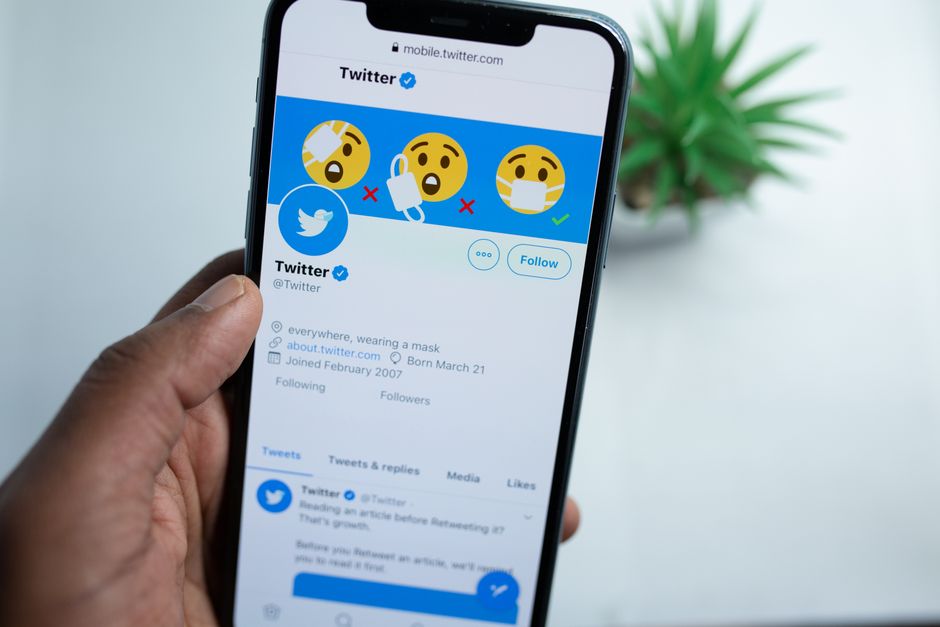
Commencez par définir votre compte comme privé et désactivez la publication automatique vers l'application partenaire. Dans le coin supérieur droit, ouvrez Paramètres puis Options pour verrouiller qui peut voir ces tweets. Cette base de référence de confidentialité inébranlable vous aide à contrôler la visibilité avant toute action.
Les autorisations sont importantes : chaque fois que vous activez des intégrations, n'accordez que l'accès minimum aux données nécessaires à la fonctionnalité, puis appuyez sur publier pour lancer le transfert avec l'application partenaire.
Choisissez soigneusement les options d'audience : sélectionnez la visibilité privée ou restreinte dans le flux de publication, et confirmez les contrôles en bas avant de publier.
Les auteurs conservent le contrôle sur le contenu lors de la publication ; si vous êtes l'auteur, vous pouvez décider si un élément donné reste inamovible sur l'application récipiendaire, bien que vous puissiez vouloir l'ajuster plus tard. Vous ne pouvez pas compter sur une seule action pour tout annuler après la publication.
Décisions de publication : au lieu de l'automatique, choisissez la publication manuelle afin de pouvoir examiner le texte, les médias et les métadonnées ; cela réduit la propagation virale de matériel non intentionnel.
Audit après la publication : commencez par vérifier l'audience réelle dans les paramètres ; si le contenu n'était pas adapté, vous ne pouvez pas inverser l'action instantanément, vous pouvez supprimer ou reconfigurer les options, ce qui est fait pour préserver le contrôle.
Note finale : maintenez une base de référence de confidentialité allégée, documentez les solutions qui correspondent à votre flux de travail, et rappelez-vous que chaque changement nécessite un examen rapide du compte et des paramètres avant d'appuyer à nouveau sur publier.
Dépannage des problèmes courants et correctifs pour le partage de Tweets vers Snapchat
Commencez par des conseils pratiques pour l'utilisateur : vérifiez la liaison du compte et la bonne autorisation pour publier des vidéophotos vers l'application compagnon. Sur les appareils Android, désactivez l'optimisation de la batterie pour l'assistant et effectuez une publication de test simple pour confirmer la capacité de publication croisée. Ce type de vérification rapide permet vraiment de gagner du temps.
Si les problèmes persistent, vérifiez les paramètres, réautorisez la connexion tierce et confirmez que l'autorisation de publier des vidéophotos est accordée. Videz le cache, déconnectez-vous et reconnectez-vous, et examinez tous les messages qui expliquent pourquoi une tentative de publication a échoué ; regardez le contenu créé pour les tests.
Lorsque le contenu disparaît du fil d'actualité après la publication, cela peut être dû à un retard de déploiement ou à des limites de type de contenu. Attendez la fenêtre de déploiement, actualisez et republiez avec une simple série de vidéophotos ou d'images qui respecte les limites.
De plus, les caméos – brefs moments mis en évidence – peuvent déclencher des problèmes d'alignement ; ajustez les légendes ou téléchargez à nouveau si nécessaire.
Pour un contrôle de partage inamovible, basculez entre activé et désactivé, déconnectez-vous et reconnectez-vous, ou passez à un compte différent si nécessaire – et assurez-vous de regarder l'état après chaque étape.
Étapes de meilleures pratiques pour la fiabilité : choisissez un contenu simple, restez dans les limites de taille, vérifiez les paramètres et gardez les messages concis. Même de petits ajustements peuvent améliorer la capacité de publication.
| Problème | Symptôme | Correctif (étapes) | Conseils Android |
|---|---|---|---|
| Bouton de publication inamovible | Le contrôle de publication est grisé | Réautorisez le lien de publication croisée, vérifiez que vous êtes sur le bon compte, puis réessayez à partir des Paramètres ; assurez-vous que l'autorisation de publier des vidéophotos est accordée | Sur Android, autorisez l'activité en arrière-plan, désactivez l'optimisation de la batterie pour l'assistant et essayez à nouveau |
| Contenu n'apparaissant pas dans le fil d'actualité cible | Élément partagé non visible après le clic | Confirmez l'état du lien, relancez avec un contenu simple, vérifiez le compte et l'état du déploiement | Si le déploiement est progressif, attendez un moment ; utilisez une connexion Internet stable et revérifiez le fil d'actualité |
| Le média disparaît après la publication | La vidéophoto disparaît du fil d'actualité | Compressez dans les limites de taille autorisées, utilisez des formats pris en charge, évitez les longs clips, republiez | Gardez une copie ; téléchargez à nouveau si nécessaire |
| Notifications non reçues | Aucun message de succès après la publication | Réautorisez, reconnectez, vérifiez la liaison du compte et les autorisations de messagerie | Vérifiez les contrôles de confidentialité et de compte ; assurez-vous que le compte peut recevoir des messages |
| Contenu bloqué après une mise à jour de déploiement | Élément signalé ou masqué | Passez en revue les récentes modifications de politique ou de paramètres, republiez avec un média conforme | Gardez le contenu simple ; évitez les médias de cas extrêmes ; envisagez des formats alternatifs |
Envoyer une courte demande
Décrivez votre site, vos objectifs, votre public et votre budget pour discuter d’une proposition.