Format de newsletter par e-mail – Ce qu'il faut faire et ne pas faire pour des campagnes efficaces
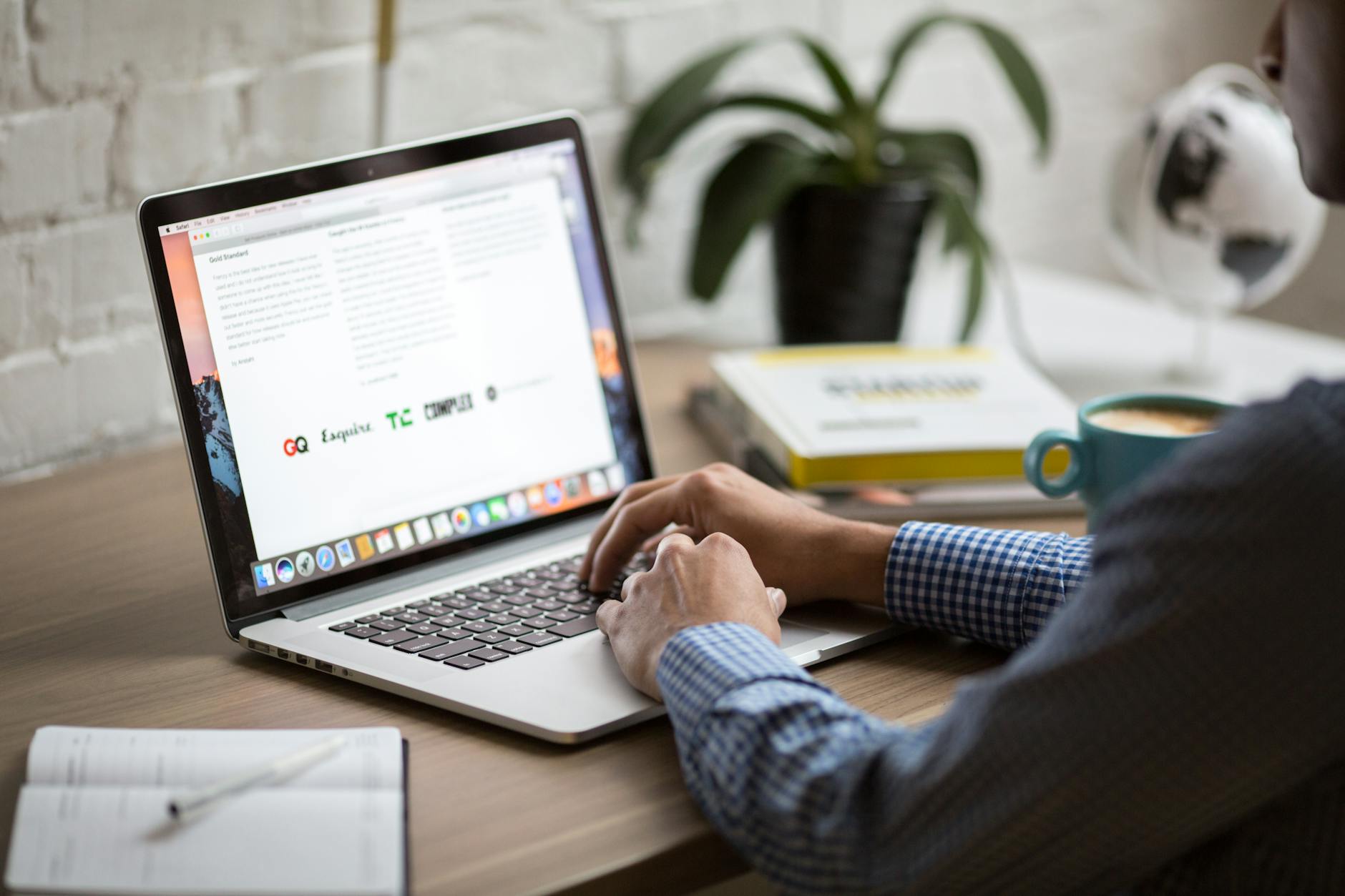
Adoptez une structure simple et lisible au premier coup d'œil. Une mise en page sur une seule colonne d'environ 600 à 650 px de large, avec un en-tête clair, une hauteur de ligne généreuse et des marges nettes, aide les lecteurs à parcourir rapidement le contenu. Cette conception réduit le risque d'erreur lors du défilement et facilite l'assimilation de votre message. Pour maintenir l'attention, placez les informations les plus importantes en haut et utilisez l'espace blanc pour séparer les sections.
À faire : Rédigez des objets courts et axés sur l'action. Écrivez dans un langage clair, utilisez des phrases courtes et assurez une grande lisibilité. Préférez les paragraphes courts aux blocs de texte volumineux, utilisez un langage simple et des phrases courtes. Incluez un ou deux éléments visuels qui appuient votre message, mais veillez à ce que la taille des fichiers soit réduite et effectuez des tests pour choisir ce qui fonctionne. Placez les liens à des endroits bien en vue et assurez-vous que les lecteurs peuvent facilement cliquer dessus. Créez un rythme entre les sections pour que les lecteurs ne se sentent pas submergés.
À ne pas faire : Surchargez une newsletter d'images ou de longs blocs de texte. Perturbez le rythme avec des polices de caractères minuscules, un alignement incohérent ou un langage vague. Évitez les appels à l'action vagues et les affirmations trop audacieuses qui semblent sensationnelles. Si vous devez inclure plusieurs liens, regroupez-les clairement et vérifiez qu'ils fonctionnent sur les appareils mobiles et les ordinateurs de bureau. N'oubliez pas de tester la version finale avant de l'envoyer.
Tests et détails : Utilisez de vrais abonnés pour effectuer des vérifications rapides et confirmez la lisibilité sur les appareils mobiles. Vérifiez que chaque image possède un texte alternatif et que le chargement de l'image ne perturbera pas la mise en page. Utilisez les bons outils pour mesurer les taux d'ouverture et les chemins de clics, puis traduisez les résultats en changements concrets. Cette réalité est importante pour les campagnes destinées à un jeune public, où l'inspiration rapide et l'accès facile au contenu stimulent l'engagement.
Cohérence et prochaines étapes : Créez un modèle simple que vous pouvez réutiliser et conservez l'habitude de faire des tests. Conservez la même structure et le même ton d'un numéro à l'autre, afin que les lecteurs reconnaissent votre voix sans effort. Veillez à ce que votre texte soit concis, vos liens fonctionnels et vos éléments visuels clairs, car des détails constants créent de la confiance et améliorent la réponse au fil du temps.
Format des newsletters par e-mail : À faire et à ne pas faire pour les campagnes - UTILISER des images de haute qualité
Utilisez une seule image de haute qualité par section pour ancrer votre message et renforcer la reconnaissance. Une image claire soutient votre objectif, réduit les hésitations et permet à votre expéditeur de se démarquer. Veillez à ce qu'elle soit nette, centrée et correctement recadrée pour les écrans mobiles afin d'éviter les flous qui nuisent à la visibilité et à la confiance.
Choisissez une image légère et testez-la sur différents clients. Visez moins de 200 Ko et une largeur de 600 à 800 px ; utilisez un dimensionnement adaptatif afin que l'image s'adapte de centaines de pixels sur les appareils mobiles à des écrans plus grands sur les ordinateurs de bureau. Pour les photos, utilisez le format JPEG ; pour les graphiques avec peu de couleurs, le format PNG ; envisagez le format WebP lorsque cela est possible pour améliorer la qualité sans augmenter la taille du fichier.
Le texte alternatif compte : fournissez un texte descriptif pour chaque image afin d'améliorer l'accessibilité et la délivrabilité. Le texte alternatif doit expliquer ce que contient l'image et comment elle se rapporte au contenu, afin que les lecteurs qui ne peuvent pas charger l'image puissent tout de même recevoir le message et se connecter à l'histoire. Utilisez un langage concis qui peut être remarqué rapidement.
Vérifiez la fiabilité de l'hébergement : hébergez l'image sur un domaine de confiance, maintenez les liens stables et vérifiez qu'ils ne sont pas rompus dans les aperçus. Ces étapes permettent d'éviter les icônes d'images brisées qui frustrent les lecteurs et nuisent à l'expérience. Si l'image ne se charge pas, assurez-vous qu'il y a un texte d'accompagnement qui transmet la valeur et comprend une cible de clic claire comme un bouton, afin que ceux qui comptent sur le texte reçoivent toujours votre message.
Placement et contexte : placez une image à proximité d'un appel à l'action fort ; un texte d'ancrage ou un bouton doit clairement indiquer l'étape suivante. Assurez-vous que les cibles de clic sont faciles à atteindre sur les appareils mobiles ; mettez les boutons en évidence visuellement avec de la couleur et du contraste. Les tests sur différents appareils aident à confirmer que l'image ne fait pas disparaître le message de l'écran et que l'appel à l'action reste visible, ce qui préserve la délivrabilité et l'engagement auprès de centaines de destinataires.
Gardez l'équilibre : choisissez une image qui renforce le message sans submerger le texte. Si vous utilisez une image d'en-tête, assurez-vous que le texte alternatif et le texte environnant délivrent toute la valeur sans avoir besoin de l'image. Cette approche améliore l'expérience et évite de se fier uniquement aux éléments visuels pour transmettre l'offre.
Accessibilité et analyses : marquez chaque image avec un texte alternatif qui décrit la scène et le but. Cela aide ceux qui scannent rapidement et améliore la visibilité auprès des lecteurs et des clients de messagerie. Pendant ce temps, maintenez la taille globale du fichier réduite pour maintenir un chargement rapide, ce qui favorise un meilleur engagement pour les lecteurs dans les contextes mobiles.
Stratégie visuelle et d'image
Commencez par une image d'en-tête claire en haut qui communique l'offre et la valeur. Conservez une taille de fichier inférieure à 150 Ko et une largeur d'environ 600 à 700 px, avec un rapport hauteur/largeur de 16:9. Ajoutez un texte alternatif qui décrit la scène pour faciliter la reconnaissance et l'accessibilité.
Limitez le nombre d'éléments visuels afin de faciliter le chargement et d'offrir une expérience de lecture propre. Utilisez un chiffre : une image d'en-tête plus deux images d'accompagnement au maximum ; cela permet de simplifier la mise en page sur les appareils mobiles et les ordinateurs de bureau.
Polices et typographie : utilisez 1 à 2 polices web ; définissez le corps du texte sur 16 à 18 px avec une hauteur de ligne de 1,4 à 1,6 ; assurez un contraste élevé entre le texte et l'arrière-plan ; minimisez les changements de police et veillez à ce que les titres soient clairement distincts.
Modèles personnalisables : choisissez une mise en page personnalisable qui permet d'échanger rapidement les images pour qu'elles correspondent à la palette de l'expéditeur. En utilisant cette approche, préparez 2 à 3 variantes d'images et lancez un test avec un outil pour déterminer laquelle obtient le meilleur score auprès des lecteurs.
Placement des appels à l'action : alignez les images pour qu'elles soutiennent les appels à l'action près du bord et le long du bloc de texte central afin de guider les actions. Ce point permet d'affiner le flux et d'accroître l'engagement des lecteurs.
Optimisation et performance : utilisez le chargement différé, compressez les images et évitez les médias à lecture automatique. Utilisez des listes courtes pour les références rapides : ouvertures, clics, score de reconnaissance. Suivez les mesures telles que les ouvertures, les clics et un score de reconnaissance ; ce que le lecteur veut transparaît lorsque le texte alternatif et les éléments visuels s'alignent sur le message ; utilisez les résultats pour adapter les éléments visuels à ce que les lecteurs veulent.
Ce qu'il ne faut pas faire : encombrer l'en-tête avec plusieurs éléments visuels ou logos ; conservez une seule image focale et une simple marque de marque pour préserver la reconnaissance.
Utiliser des images de haute qualité avec un texte alternatif pour l'accessibilité
Lorsque vous rédigez un texte alternatif, vous devez décrire le sujet et l'histoire que l'image soutient, en vous assurant que les lecteurs dont les images sont bloquées comprennent toujours le sens. Les lecteurs ouverts tireront profit d'un texte alternatif qui ajoute de la valeur plutôt que de répéter l'en-tête.
Suivez ces étapes pratiques pour améliorer la lisibilité et l'engagement sans ralentir le taux d'ouverture, tout en gardant des légendes simples :
- Choisissez des éléments visuels créés en haute résolution mais optimisés pour l'e-mail. Conservez les fichiers lourds sous 150 Ko et assurez-vous que la largeur est d'au moins 600 px pour le bureau, avec une mise à l'échelle adaptative pour le mobile.
- Directives relatives au texte alternatif : pour chaque image, décrivez d'abord le sujet, puis l'action ou le résultat. Restez simple, généralement 1 à 2 phrases courtes, et visez 125 caractères ou moins. Ce qui est le plus pertinent pour le texte doit être inclus, et évitez les expressions telles que « image de » ou « photo de ».
- Éléments visuels décoratifs : si le contenu n'ajoute pas d'informations, réglez alt="" pour éviter d'encombrer les lecteurs d'écran. Cela améliore la lisibilité pour ceux qui lisent avec les images bloquées.
- Polices et lisibilité : choisissez des polices web sûres et assurez un contraste élevé ; le texte alternatif ne remplace pas les éléments visuels, mais aide à la compréhension lorsque les images ne se chargent pas. Utilisez des mises en page simples qui guident l'œil vers l'en-tête et le texte principal.
- Contexte près de l'en-tête :placez une image près de son en-tête pour renforcer le message ; ajoutez une courte légende qui ajoute de la valeur sans dupliquer le texte alternatif.
- Quelle est la meilleure pratique ? Il est certain qu'il faut tester sur les principaux clients pour vérifier que le texte alternatif est lu en séquence avec les éléments visuels ; ajustez si nécessaire afin que les lecteurs qui regardent l'en-tête en comprennent toujours l'essentiel.
- Rappeler aux équipes : Incluez le texte alternatif dans le cahier des charges ; mettez en relation les rédacteurs et les concepteurs dès le début ; assurez-vous que chaque élément visuel possède un texte alternatif créé avant la livraison finale.
- Mesure et suivi : surveillez la lisibilité et l'engagement et recherchez des améliorations dans les taux d'ouverture lorsque le texte alternatif est appliqué de manière cohérente et que les éléments visuels sont bien équilibrés avec le texte. Presque tous les clients bénéficient de cet alignement.
Aligner la résolution de l'image avec la largeur et la mise en page de l'e-mail
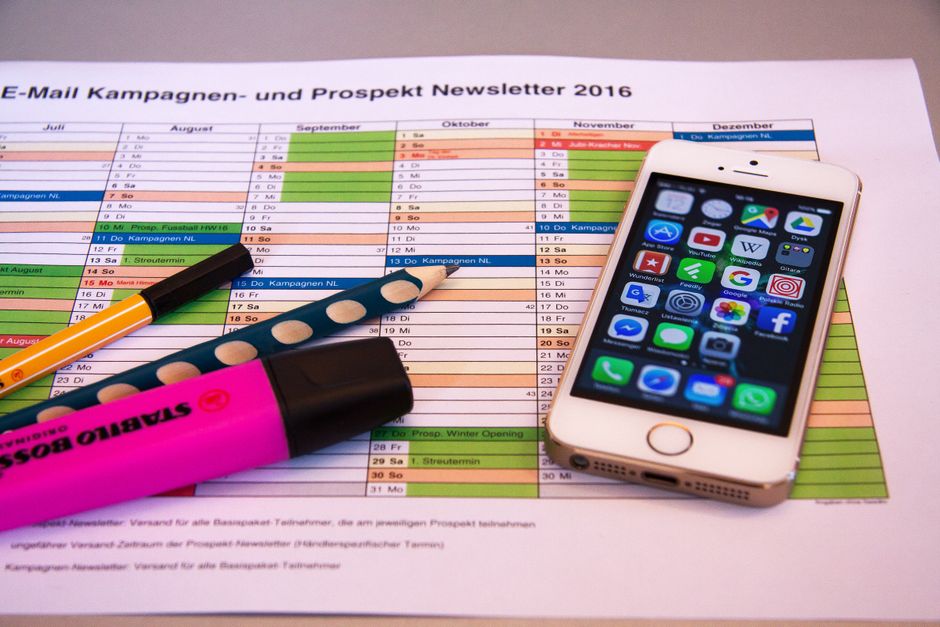
Concevez chaque image à 600 px de large pour qu'elle s'adapte à la colonne principale de l'e-mail, et fournissez une version 2x (1200 px) pour les écrans à haute résolution. Cela permet de maintenir la cohérence de la mise en page et d'accélérer les temps de chargement sur des centaines d'adresses. Une image nette au-dessus de la ligne de flottaison commence par un accroche fort et attire l'attention, tandis que les éléments visuels non pertinents restent hors du cadre.
Conservez des fichiers de petite taille : visez 80 à 150 Ko par image, selon le type de contenu. Utilisez les formats appropriés : JPG pour les photos, PNG pour les logos avec transparence. Pour les écrans à haute résolution, fournissez une image 2x pour préserver les détails ; les outils de votre flux de travail permettent d'affiner la qualité sans perte notable. Stockez les adresses des images dans votre CMS ou CDN pour accélérer la livraison.
Rendez les images adaptatives en définissant width : 100 % ; height : auto ; dans les styles en ligne afin que l'image s'adapte à la mise en page. Utilisez un texte alternatif descriptif pour maintenir l'attention lorsque les images sont bloquées. L'image doit soutenir le message, et non l'écraser. N'oubliez pas de vérifier vers quels liens pointent les images et de vous assurer qu'elles utilisent les bonnes adresses. Ce besoin influence la façon dont vous équilibrez les éléments visuels et le texte.
La créativité doit briller sans sacrifier la performance. Utilisez plusieurs images lorsque c'est utile, mais évitez l'encombrement. Il est déconseillé d'utiliser des GIF surdimensionnés, des superpositions lourdes et un marquage qui distrait les lecteurs. La plupart des entreprises réussissent lorsque les éléments visuels restent alignés sur la mise en page et votre message principal, en étant chargés rapidement sur différents appareils pour des milliers d'abonnés.
Après un test rapide entre les clients, confirmez que chaque image s'aligne sur la mise en page sur mobile et sur ordinateur. Vérifiez les temps de chargement, la clarté et que les adresses des images se résolvent correctement. Commencez par des éléments visuels nets au-dessus de la ligne de flottaison, et gardez le reste propre pour maintenir la concentration du lecteur. N'oubliez pas de collecter des mesures et d'itérer en fonction de ce que votre public souhaite le plus.
Ne pas se fier aux images pour les messages clés ; fournir des alternatives textuelles
Fournissez toujours une version textuelle concise des messages principaux dans le corps de l'e-mail ; les mêmes informations doivent rester visibles même si les images ne se chargent pas, et ce texte transmet le sens voulu sans délai. Avec une portée stupéfiante auprès de milliers d'envois, cette approche vous permet de rester visible dans les boîtes de réception bondées.
Structurez avec des en-têtes et des lignes courtes. Divisez les contenus lourds en morceaux digestes et placez un récapitulatif de 3 à 5 lignes sous chaque en-tête afin que de nombreux lecteurs semblent d'abord balayer et saisir tout de même la substance. Cette configuration facilite la lecture sur les petits écrans et permet aux jeunes publics de rester engagés tandis que vos amis recherchent l'appel à l'action.
Pour chaque graphisme, incluez des alternatives textuelles : une légende, un texte alternatif ou un bloc de texte dédié qui répète les messages clés. Si une image contient un lien, affichez l'adresse en texte brut près de l'image afin que les lecteurs puissent la copier lorsque les images sont bloquées. Cela permet de maintenir l'engagement de milliers d'abonnés et d'éviter les pertes de direction.
La conception de la newsletter avec un texte accessible améliore l'expérience de lecture à travers les en-têtes et les sections, et les mêmes informations restent toujours claires, que la mise en page soit simple ou riche en fonctionnalités. Les lecteurs n'auront pas à décoder les éléments visuels pour comprendre la demande, ce qui améliore absolument la capacité de persuasion sur les différents appareils.
Lors de tests avec gabys et gaby d'horizons divers, les indices textuels ont amélioré la compréhension de la lecture. De nombreux abonnés issus de jeunes publics et leurs amis réagissent plus rapidement lorsque tout ce qui est important est indiqué clairement dans les lignes et les légendes. Si un message semble incertain, ajustez le texte afin que tout ce qui est essentiel apparaisse également en texte brut.
| Élément | Avantage |
|---|---|
| Équivalents en texte brut pour les images | Préserve le sens, facilite l'accessibilité, réduit les abandons |
| En-têtes clairs + lignes courtes | Facilite la numérisation et la compréhension rapide |
| Liens/adresses en texte brut | Conserve les références utilisables sans chargement d'image |
Éviter les fichiers volumineux ; compresser les images sans perte visible
Compresser les images à moins de 100 Ko pour la plupart des éléments visuels. Redimensionner à une largeur maximale de 600 px avant l'exportation, puis sauvegarder dans un format moderne tel que WebP ou AVIF avec un JPEG ou PNG de secours.
Pour les photographies, exporter WebP avec une qualité de 60 à 75 %. Pour les graphiques simples, utiliser PNG-8 ou WebP lorsque la transparence n'est pas requise. Si vous devez utiliser JPEG, régler la qualité sur 60 à 70 % et activer le rendu progressif pour améliorer la vitesse perçue.
Supprimer les métadonnées et les profils de couleurs pour gagner 5 à 20 Ko par image. Désactiver les profils CMI intégrés et les données EXIF pendant l'exportation. Cela permet de décoder rapidement sur les réseaux mobiles sans compromettre l'affichage sur la plupart des clients.
Tester sur Gmail, Outlook et Apple Mail avec un zoom de 100 %. Vérifier la lisibilité du texte et la précision des couleurs ; si des artefacts apparaissent, réexporter avec une qualité inférieure ou un format différent.
Automatiser le processus dans votre flux de travail : exécuter les éléments par l'intermédiaire d'un compresseur tel que Squoosh ou ImageOptim et stocker les versions optimisées en même temps que les originaux. Si vous hébergez sur un CDN, activer la négociation de contenu pour WebP/AVIF avec un secours fiable.
Limiter le nombre de gros éléments par e-mail ; viser une image principale et quelques petites icônes de moins de 20 Ko chacune afin de maintenir des temps de chargement rapides et une expérience fluide pour les lecteurs.
Tester les images sur les principaux clients de messagerie et les appareils
Tester les images sur plusieurs clients de messagerie et appareils majeurs pour s'assurer que les éléments visuels s'affichent correctement et que la bannière d'ouverture reste lisible.
L'utilisation d'un ensemble d'images organisé et stocké dans un dossier gabys accélère la vérification et facilite la mesure de l'impact probable sur la lisibilité sur toutes les plateformes. Cette approche permet d'effectuer des ajustements éclairés après avoir reçu des commentaires.
Cela permet de maintenir une histoire cohérente sur tous les appareils et dans toutes les boîtes de réception, car les utilisateurs voient une ouverture différente selon les paramètres du client. Potentiellement, certains clients afficheront de subtils changements de couleur ou des différences d'espacement qui affectent la lisibilité ; consignez-les dans vos notes.
- La plupart des différences de rendu se produisent dans Gmail (web/app), Outlook (Windows/mac), Apple Mail (iOS/mac), Yahoo, AOL, Proton Mail et les applications de messagerie Samsung/Android. Pour chacun, vérifier l'affichage, le texte alternatif et si la bannière s'adapte à une largeur appropriée : la plupart des mises en page visent 600 à 650 px.
- Tester sur plusieurs largeurs : 320 px, 360 px, 600 px et 768 px pour couvrir l'ouverture sur mobile et sur ordinateur. Conserver une largeur de base de 600 à 650 px et fournir une variante 2x pour les écrans haute densité.
- Vérifier le comportement de chargement de l'image : de nombreux clients bloquent les images externes par défaut. S'assurer que la ligne d'ouverture transmet le message principal via un texte alternatif qui décrit la chose montrée.
- Formats et tailles de fichiers : utiliser JPEG pour les photos, PNG pour les logos ou les graphismes plats ; éviter les GIF animés sauf nécessité. Maintenir la charge utile totale sous 150 Ko par image et sous 500 Ko par section d'e-mail afin de préserver les temps de chargement.
- Approche des styles en ligne : appliquer la largeur et la hauteur en ligne pour guider le rendu, car de nombreux clients ignorent les CSS d'en-tête ou externes. Cela permet de maintenir la stabilité des éléments visuels dans tous les environnements.
- Préparation pour Retina : fournir une image 2x (environ 1200 px de large) et l'associer à une version 1x ; utiliser le même schéma de dénomination pour simplifier la gestion.
- Gestion des actifs : conserver les actifs dans le dossier gabys et maintenir un sous-dossier de tests dédié pour éviter les fichiers non pertinents. Documenter les résultats dans un endroit central pour l'équipe.
- Contrôle de l'avancement : effectuer le test avec plusieurs membres de l'équipe ; recueillir les commentaires à un seul endroit ; puis ajuster les éléments visuels de la bannière en conséquence, en rendant la version finale plus forte pour la prochaine ouverture.
Éviter de s'en tenir à une seule image d'en-tête ; inclure plusieurs éléments visuels pour comparer les performances entre les clients.
N'oubliez pas de documenter les résultats et les notes dans un dossier partagé afin que les membres de l'équipe puissent facilement consulter les problèmes et les décisions.
Pour les jeunes marques, la vitesse et la clarté sont importantes ; les taux d'ouverture s'améliorent lorsque les éléments visuels s'alignent sur le message d'ouverture et que la chose que votre lecteur voit en premier est significative.
Articles connexes
- Rédaction d'e-mails - Format et exemples : un guide pratique pour une communication efficace par e-mail
- 7 stratégies efficaces pour augmenter vos taux d'ouverture d'e-mails | Conseils de pro pour des taux d'ouverture plus élevés
- Comment concevoir une newsletter par e-mail pour maximiser l'engagement
Envoyer une courte demande
Décrivez votre site, vos objectifs, votre public et votre budget pour discuter d’une proposition.
Related Articles

Suivi sans cookies : guide pratique pour la mesure respectueuse de la vie privée
July 22, 2026
Clé API SimilarWeb : Guide complet de configuration, gestion et bonnes pratiques
June 29, 2026